
难蚌的预埋5类线,让我痛斥多年 光纤伟大,无需多言 顺带在这牵了光纤的时刻购入一台小米BE6500 也开下ssh
==顺带提一嘴,lucky里的Web服务里的域名不要绑定到一个ipv6域名加端口,不要问我为什么,问就是2天的痛==
配到最后,最终还是重置几回,Shellclash交给NAS做单臂路由,BE6500只留下Lucky,毕竟性能摆在那,而且还要做主路由的,总不能==ALL IN BOOM==吧?
TM的我是真觉得米家做的有问题,路由器改成192.168.1.1来分配DHCP(只要改过就绑不了米家),不论改SSH密码,root密码,米家都死活绑不上了艹,PPPOE拨号要指定Wan口才能拨号上网,甚至使用5G频段的Wifi都绑不了,害我研究好久
结案,啥也不动了,lucky和ShellClash都给NAS了,好好当个主路由吧
CNM XIAOMI
2026-4-5 : 之前的我就是个SB,谢谢(等下还没结案,截稿时发现安装完lucky后就无法使用ipv6了?为啥啊
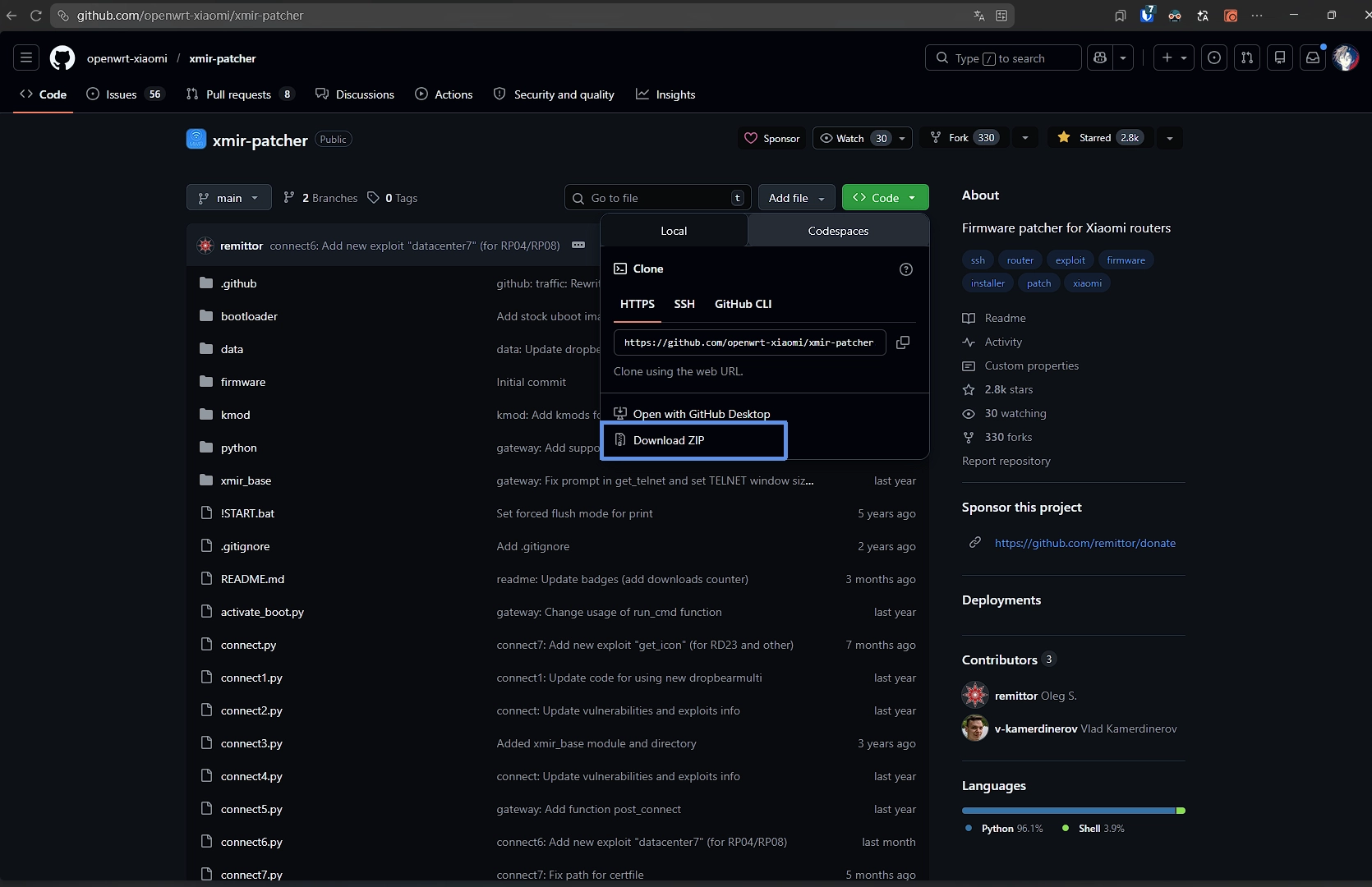
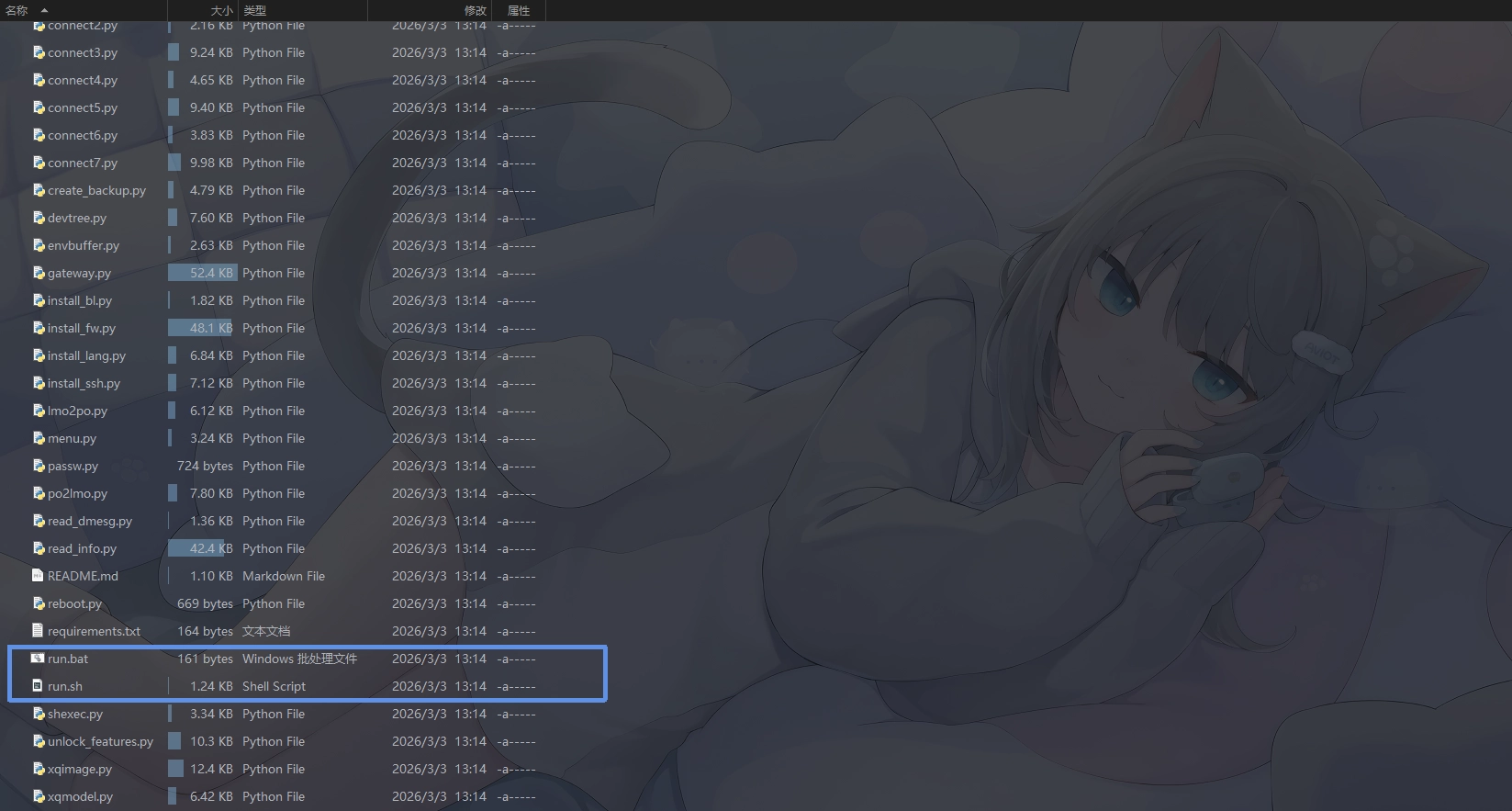
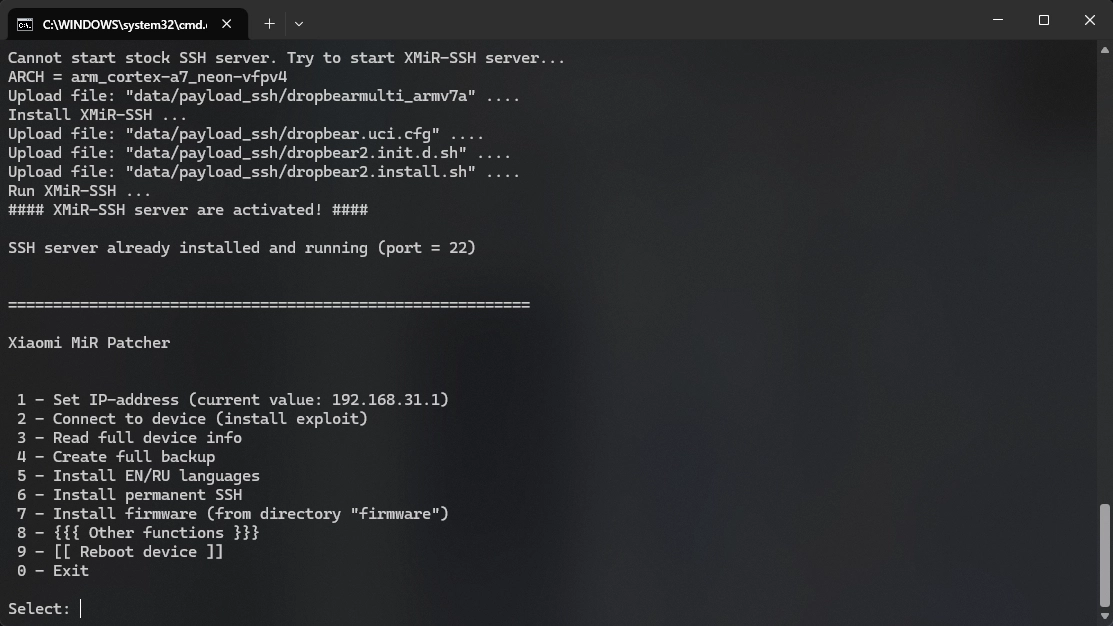
我在刷Github的时候偶然发现了这个项目Firmware patcher for Xiaomi routers,小米wifi自动解锁工具
这玩意极其方便,而且在操作之后还不会掉米家,所以说,之前的我是个?
解锁
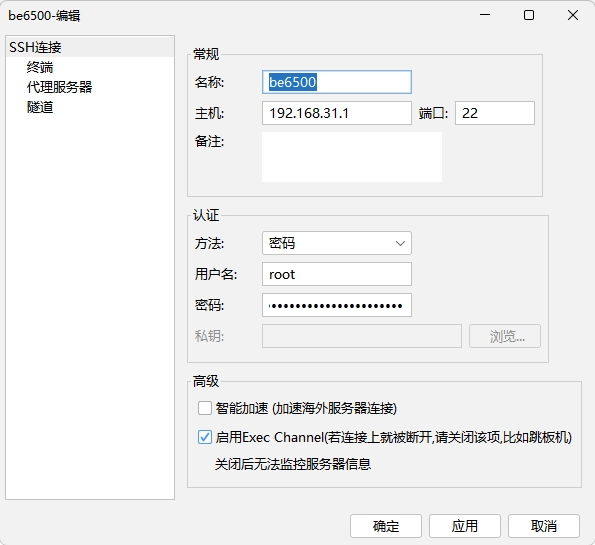
ssh并固化 进入项目主页,点击
code并download文件
安装
lucky,进行反代和域名绑定 lucky官网:lucky
因为be6500默认的剩余存储非常小,所以在安装之前建议恢复出厂设置一下,这样就会达到12mb的最大值,勉强能装上lucky的老版本
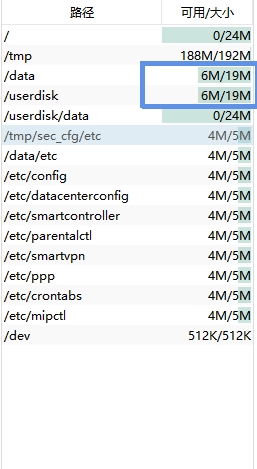
如果使用luck官方的一键脚本安装任何一个版本都会,发现空间不够(
在去年还不是这样的,新版本把空间涨了3mb就用不了,因为解压还要体积虽说不够,万一之后开发者龙场悟道,极大减小了体积呢(
官方脚本:
URL="http://release.66666.host"; curl -o /tmp/install.sh "$URL/install.sh" && sh /tmp/install.sh "$URL"
这里我找到了一个安装老版本的luck脚本(更新日期为2025年2月)
curl -o /tmp/install.sh https://fastly.jsdelivr.net/gh/gdy666/lucky-files@main/golucky.sh && sh /tmp/install.sh https://fastly.jsdelivr.net/gh/gdy666/lucky-files@main 2.15.7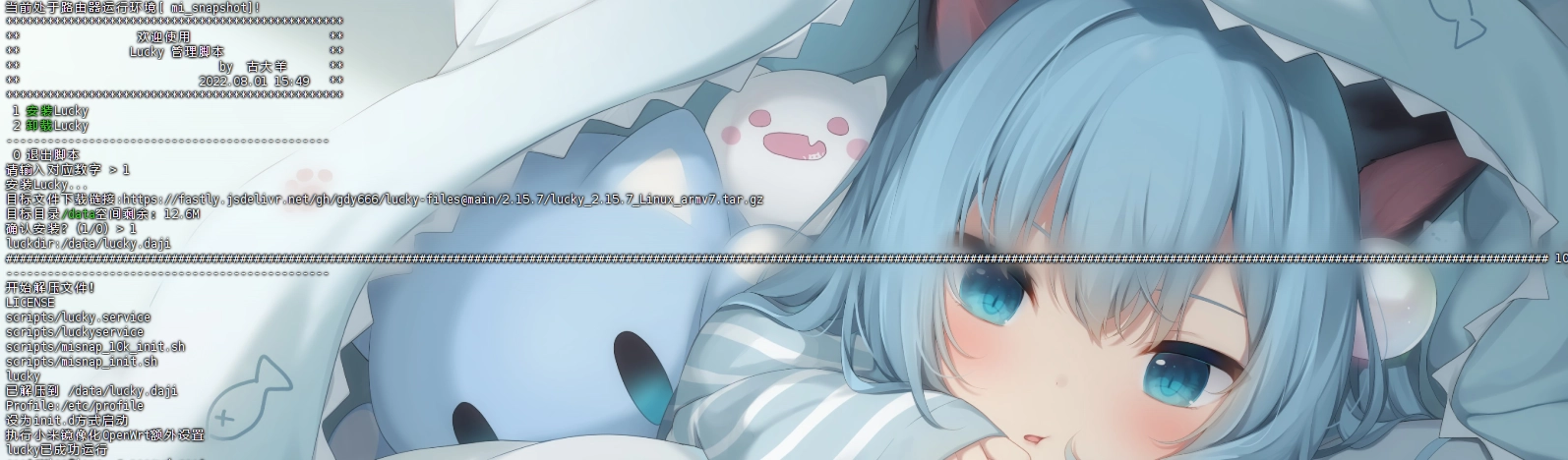
安装完成之后登录
http://192.168.31.1:16601,去下载新版本的安装包,升级到最新版本即可享受 我这里还遇到了使用ipv6地址可以访问,但是反代就不行了,可以参考下面
配置IPV6外网访问
以下作废(但可能有用?)
暂时开启SSH
curl -X POST "http://192.168.31.1/cgi-bin/luci/;stok={STOK}/api/xqsystem/start_binding" -d "uid=1234&key=1234'%0Anvram%20set%20ssh_en%3D1'"
curl -X POST "http://192.168.31.1/cgi-bin/luci/;stok={STOK}/api/xqsystem/start_binding" -d "uid=1234&key=1234'%0Anvram%20commit'"
curl -X POST "http://192.168.31.1/cgi-bin/luci/;stok={STOK}/api/xqsystem/start_binding" -d "uid=1234&key=1234'%0Ased%20-i%20's%2Fchannel%3D.*%2Fchannel%3D%22debug%22%2Fg'%20%2Fetc%2Finit.d%2Fdropbear'"
curl -X POST "http://192.168.31.1/cgi-bin/luci/;stok={STOK}/api/xqsystem/start_binding" -d  "uid=1234&key=1234'%0A%2Fetc%2Finit.d%2Fdropbear%20start'"
这里附上我自己的例子(自己改过路由地址)
curl -X POST "http://192.168.31.1/cgi-bin/luci/;stok=c871f402bd1ec23c01199c60eb4ab5d0/api/xqsystem/start_binding" -d "uid=1234&key=1234'%0Anvram%20set%20ssh_en%3D1'"
curl -X POST "http://192.168.31.1/cgi-bin/luci/;stok=c871f402bd1ec23c01199c60eb4ab5d0/api/xqsystem/start_binding" -d "uid=1234&key=1234'%0Anvram%20commit'"
curl -X POST "http://192.168.31.1/cgi-bin/luci/;stok=c871f402bd1ec23c01199c60eb4ab5d0/api/xqsystem/start_binding" -d "uid=1234&key=1234'%0Ased%20-i%20's%2Fchannel%3D.*%2Fchannel%3D%22debug%22%2Fg'%20%2Fetc%2Finit.d%2Fdropbear'"
curl -X POST "http://192.168.31.1/cgi-bin/luci/;stok=c871f402bd1ec23c01199c60eb4ab5d0/api/xqsystem/start_binding" -d "uid=1234&key=1234'%0A%2Fetc%2Finit.d%2Fdropbear%20start'"- ssh 即可打开,但是重启后就会失效
- ssh 密码自己算号下
- 在 https://miwifi.dev/ssh 输入路由器的SN可以得到SSH密码,SN可以看路由器屁股,也可以进小米路由器后台看
自动开启SSH
- bash
mkdir /data/auto_ssh
cd /data/auto_ssh
curl -O https://fastly.jsdelivr.net/gh/lemoeo/AX6S@main/auto_ssh.sh
chmod +x auto_ssh.sh
./auto_ssh.sh install
固化SSH(在每次升级后都保留SSH)
用 SSH 工具登录路由器后分别执行以下指令
bashzz=$(dd if=/dev/zero bs=1 count=2 2>/dev/null) ; printf '\xA5\x5A%c%c' $zz $zz | mtd write - crash
执行指令
bashnvram set ssh_en=1 nvram set telnet_en=1 nvram set uart_en=1 nvram set boot_wait=on nvram commit bdata set ssh_en=1 bdata set telnet_en=1 bdata set uart_en=1 bdata set boot_wait=on bdata commit执行指令后路由器会重启,重启后固化完成
bashmtd erase crash reboot
安装ShellCrash
bash#jsDelivrCDN源 export url='https://fastly.jsdelivr.net/gh/juewuy/ShellCrash@master' && sh -c "$(curl -kfsSl $url/install.sh)" && source /etc/profile &> /dev/null- 安装ShellCrash网页面板,在SSH中输入clash,按下9然后按下4,进入安装面板界面,推荐安装zashboard,安装完成后进入
路由器ip:9999/ui访问export url='https://fastly.jsdelivr.net/gh/juewuy/ShellCrash@master' && sh -c "$(curl -kfsSl $url/install.sh)" && source /etc/profile &> /dev/null
- 安装ShellCrash网页面板,在SSH中输入clash,按下9然后按下4,进入安装面板界面,推荐安装zashboard,安装完成后进入
配置IPV6外网访问
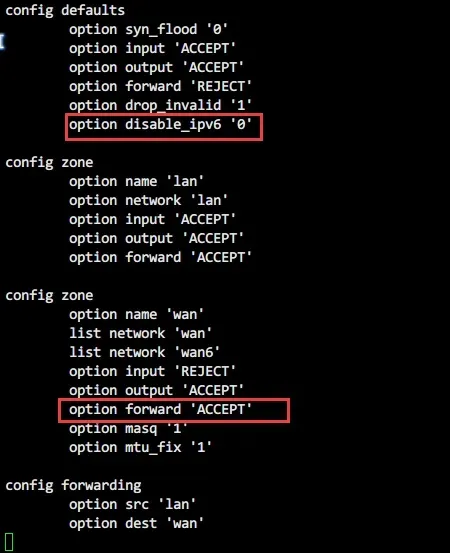
BYD 小米开启IPV6后只提供外网Ping的服务,使得你以为你能在外网访问实则不行,又因为小米的系统是由OpenWRT 修改而来,所以放行端口的方式类似原版 OpenWRT,比较好配置~上天给你关了门,却给你了个窗户,这或许就是小米的浪漫~
使用 Vim 修改防火墙配置文件:
使用 Vim 修改防火墙配置文件:
vim /etc/config/firewall将文件中
defaults闭包下disable_ipv6的值改为0,zone闭包下forward的值改为ACCEPT在原有的
Rule中添加一个闭包,允许IPv6外网访问路由器下游设备- bash
config rule option name 'Allow-IPv6' option target 'ACCEPT' option family 'ipv6' list proto 'all' option src '*' option dest '*' 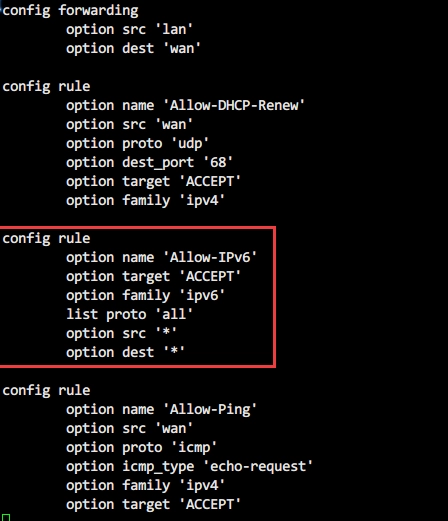
修改完毕,保存文件并退出修改
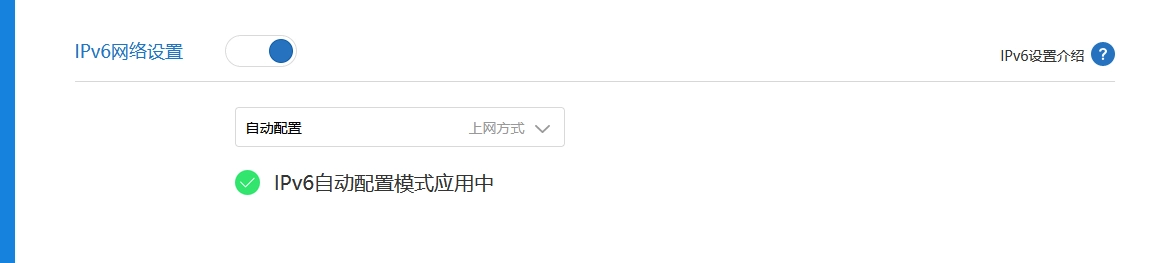
路由器配置界面记得选择自动/Native
终端执行命令,重启路由器防火墙:
- bash
/etc/init.d/firewall restart
安装lucky配置DDNS
URL="http://release.66666.host"; curl -o /tmp/install.sh "$URL/install.sh" && sh /tmp/install.sh "$URL"
引用链接:
[Redmi AC2100 路由器 官方固件允许IPv6外网访问下游设备](https://www.cnblogs.com/wx2020/p/16028098.html)
[小米AX3000开启SSH 暴露IPV6公网IP](https://dragonfly.fun/code/miwifi.html)