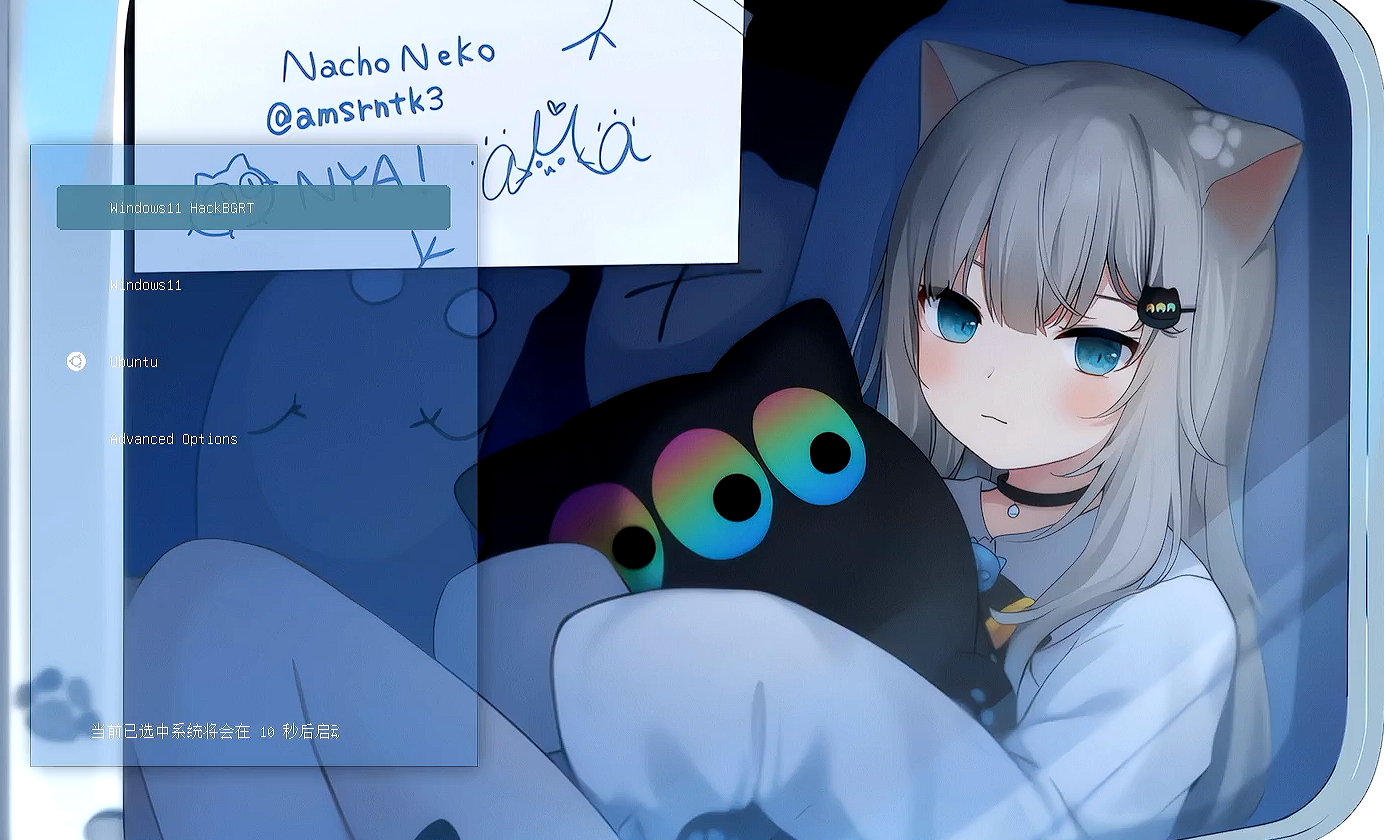
建议配合视频一起食用:简单易懂』主板BIOS开机动画图片更改,自定义你想要的角色LP吧!
首先我们要拥有一个Linux系统,我这里以Ubuntu24.04 GUI版本为例,其他发行版同理
安装GRUB Custommizer
更新系统
bashsudo apt update && sudo apt upgrade -y添加软件源(Ubuntu 和 Linux Mint)并更新软件包列表
bashsudo add-apt-repository ppa:danielrichter2007/grub-customizerbashsudo apt update安装 Grub Customizer
bashsudo apt install grub-customizer -y
GRUB2添加自定义主题
下载GRUB主题
- 建议前往 GRUB Themes - Gnome-look.org查找和下载主题并解压
将主题复制到 /boot/grub/themes/ 目录下如果不存在就创建一个
编辑位于/etc/default/grub 文件
找到 GRUB_THEME 行将注释"#"号删除如果没有这一行就添加如下文字
bashGRUB_THEME=/boot/grub/themes/your-theme/theme.txt #your-theme更改为主题文件夹名字 GRUB_GFXMODE=1280x800 #更改GRUB_GFXMODE更改为屏幕分辨率应用更改到 GRUB ,使用命令
bashsudo update-grub重启即可查看主题是否生效
GRUB如何编辑引导顺序
打开GRUB Custommizer
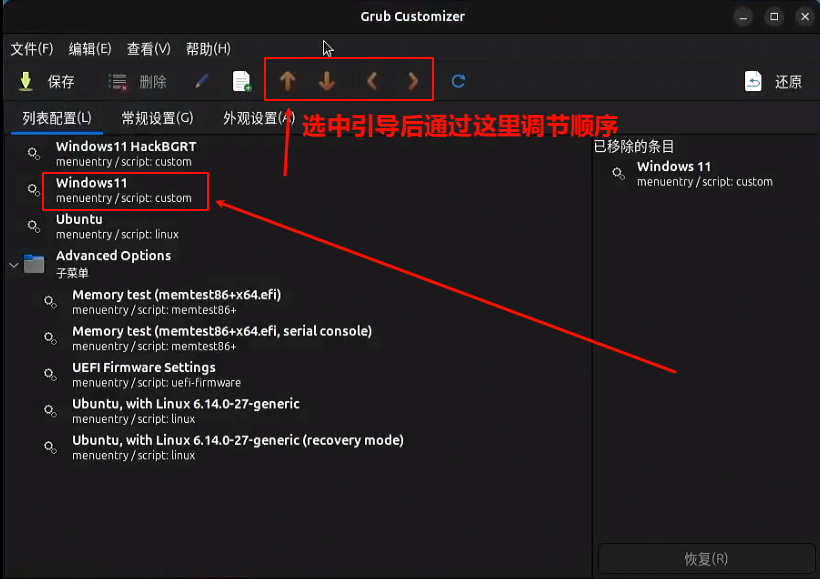
GRUB 如何添加Windows引导
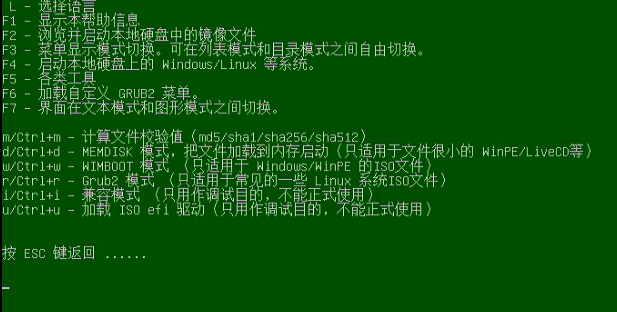
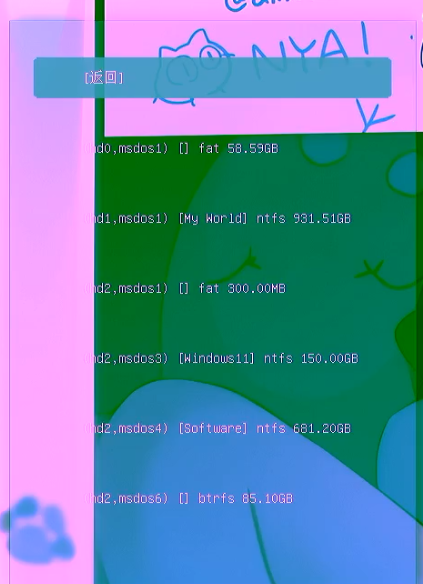
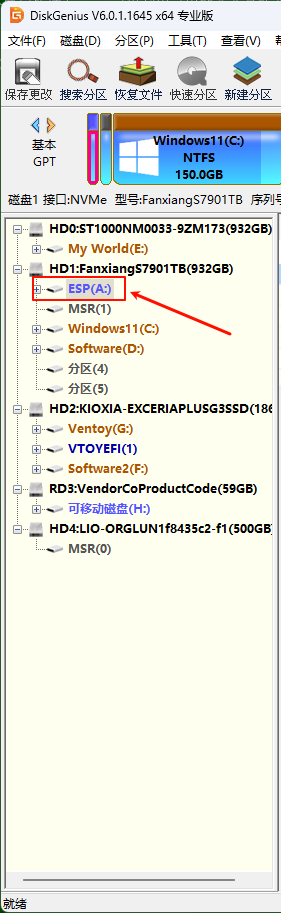
先确认EFI所在分区
确认硬盘UUID值
打开终端输入
bashos-probe记住返回的win系统启动文件地址 如
/dev/nvme0n1p1/EFI/Microsoft/Boot/bootmgfw.efi运行命令,将会硬盘分区信息,记住有EFI标记分区的位置,如
/dev/nvme0n1p1bashsudo fdisk -l运行命令,记下返回的UUID值,如
44DF-51D1bashsudo blkid /dev/nvme0n1p1 #/dev/nvme0n1p1即为上文EFI分区的位置方法1,使用GRUB Custommizer
在列表配置页面添加引导项,自行定义名称,类型选择其他
在Boot Sequence中输入
bashset root='(hd2,gpt1)' chainloader /EFI/Microsoft/Boot/bootmgfw.efi #这里的(hd2,gpt1)即为上文确认的EFI分区位置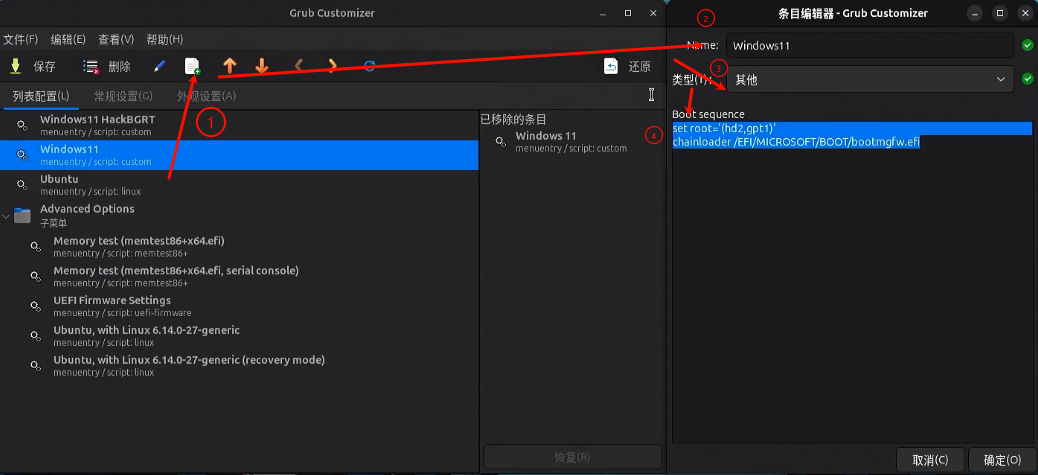
点击确定并保存重启查看是否有这个Windows引导条目
方法2,手动添加
进入
/etc/grub.d/目录,编辑40.custom,写入以下内容bashmenuentry "Windows 11" { set root='(hd2,gpt1)' chainloader /EFI/Microsoft/Boot/bootmgfw.efi boot }应用更改,然后重启查看是否生效
bashsudo update-grub

如何在GRUB引导下,仍使用HackBGRT进行自定义Windows启动画面
方法一:使用GRUB Custommizer
在在Boot Sequence中输入
bashset root='(hd2,gpt1)' chainloader /EFI/HackBGRT/loader.eft #这里的(hd2,gpt1)即为上文确认的EFI分区位置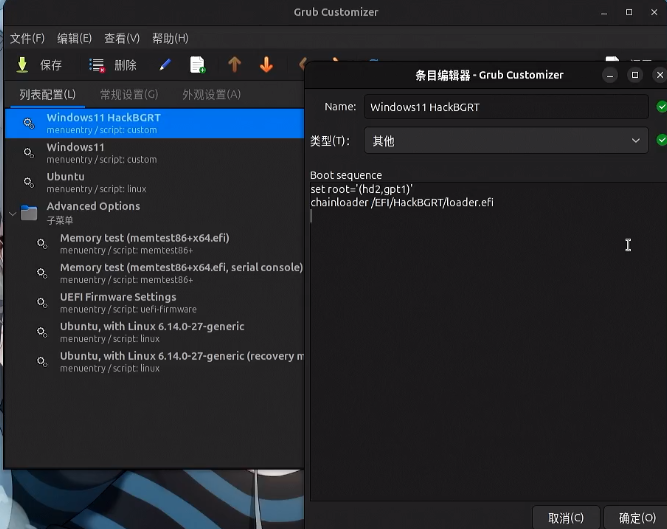
确定并保存以应用更改
方法2:改文件
同样的编辑
40.custom,写入以下内容bashmenuentry "Windows 11" { set root='(hd2,gpt1)' chainloader /EFI/HackBGRT/loader.eft boot }应用更改,然后重启查看是否生效
bashsudo update-grub
GRUB Custommizer和
/etc/default/grub配置文件的等待时间无效的解决办法
- 我们在GRUB Custommizer和
/etc/default/grub配置文件的时间配置如果无效,如下图所示,更改之后仍然是30s的等待时间的话,可按照如下解决 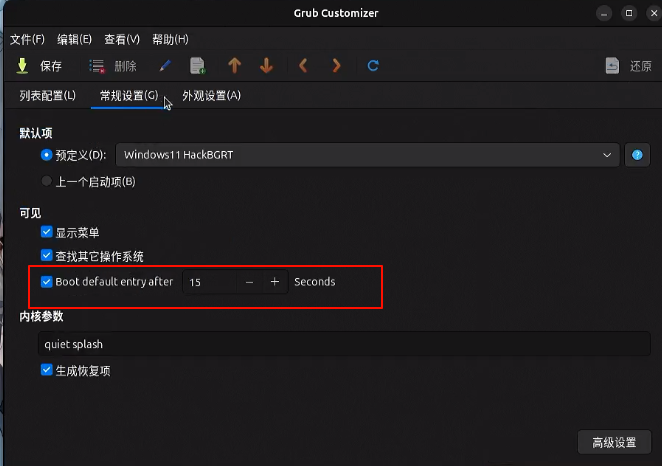
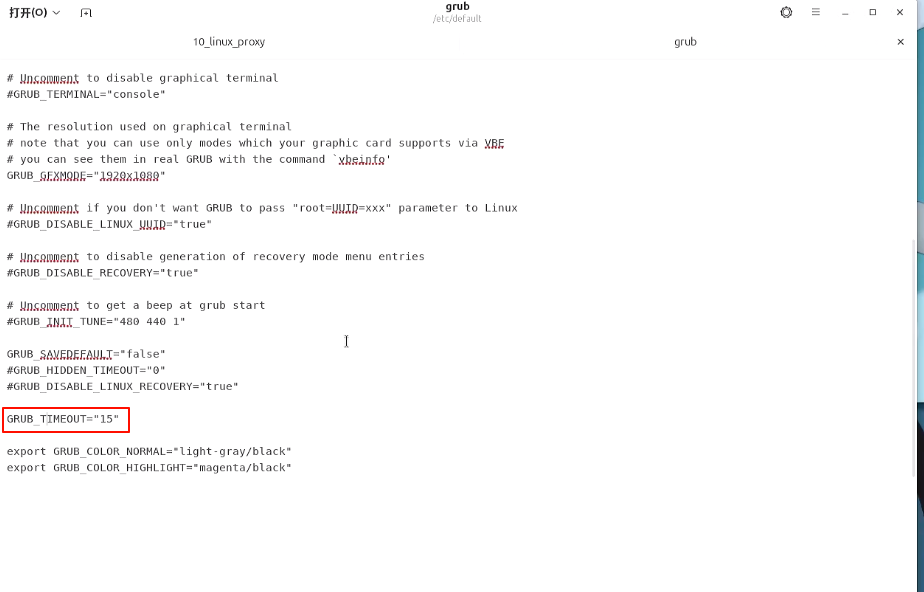
打开
/etc/default/grub文件 添加如下参数
cfgGRUB_RECORDFAIL_TIMEOUT = "**" #此处的**为自己想要的时间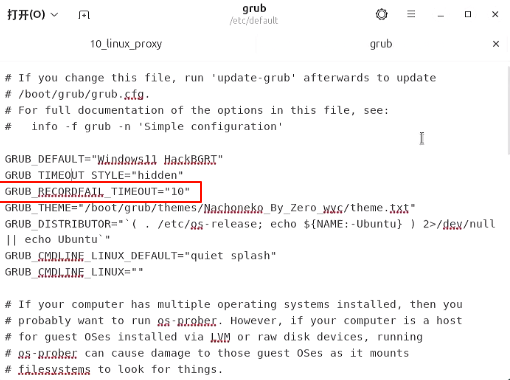
应用更改,然后重启查看是否生效
bashsudo update-grub
附上我自己做的甘城GRUB主题(不慎完善,请见勿谅)