这次BIOS开机动画以及GRUB2和Windows启动动画自定义联动是我很久以前就想做的,但一直卡在BIOS上,
在手过4.5张主板且是碧海蓝天的原版BIOS之后也是过上好日子了一般的主板用里面的changelogo更改就可以了,但是我这个技嘉B550M有点不同,ChangeLogo只能识别第一张LOGO图片,但是主板调用的是第二个LOGO,导致我第一次更改LOGO并刷入许多次,仍不行的时候几尽发狂
演示
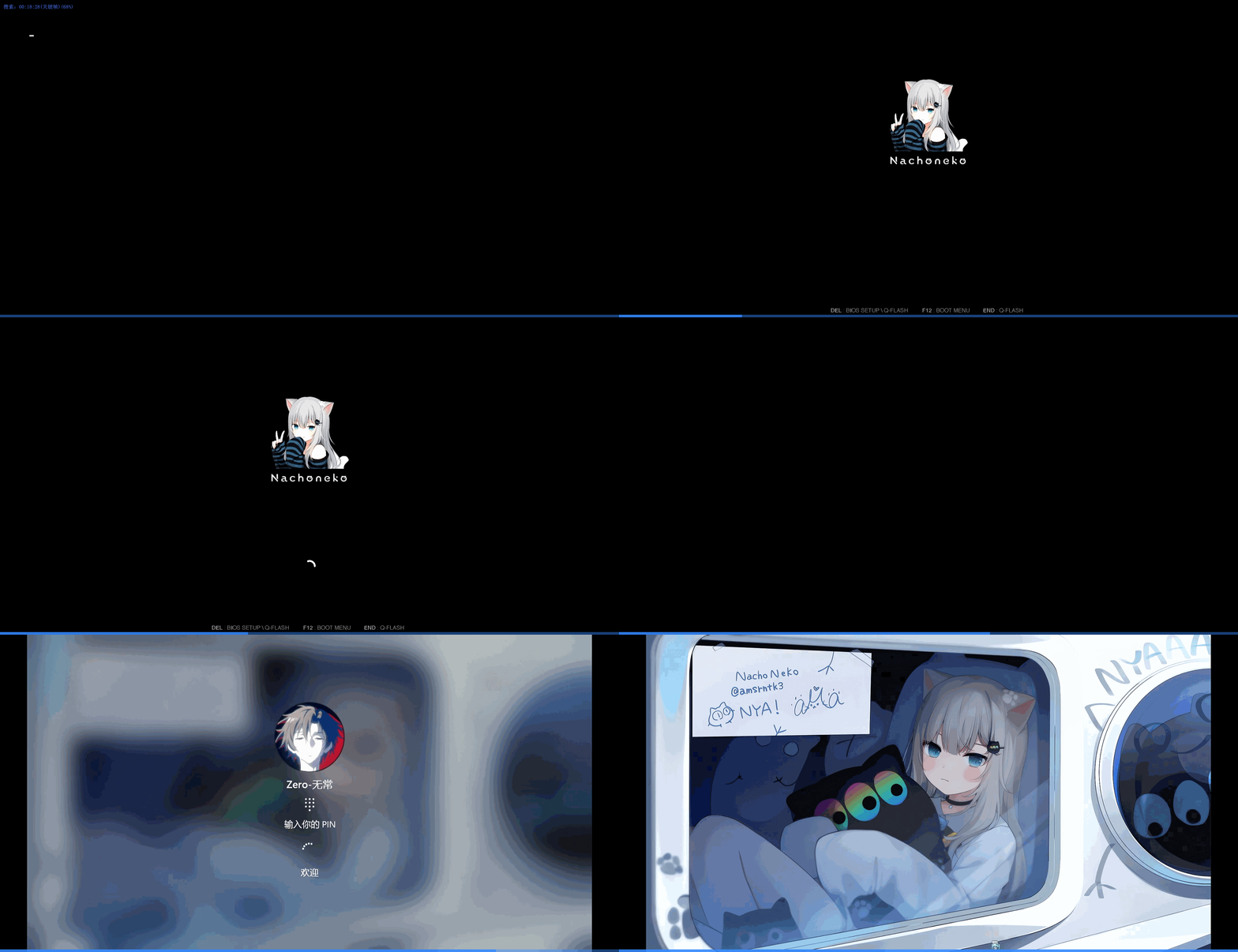
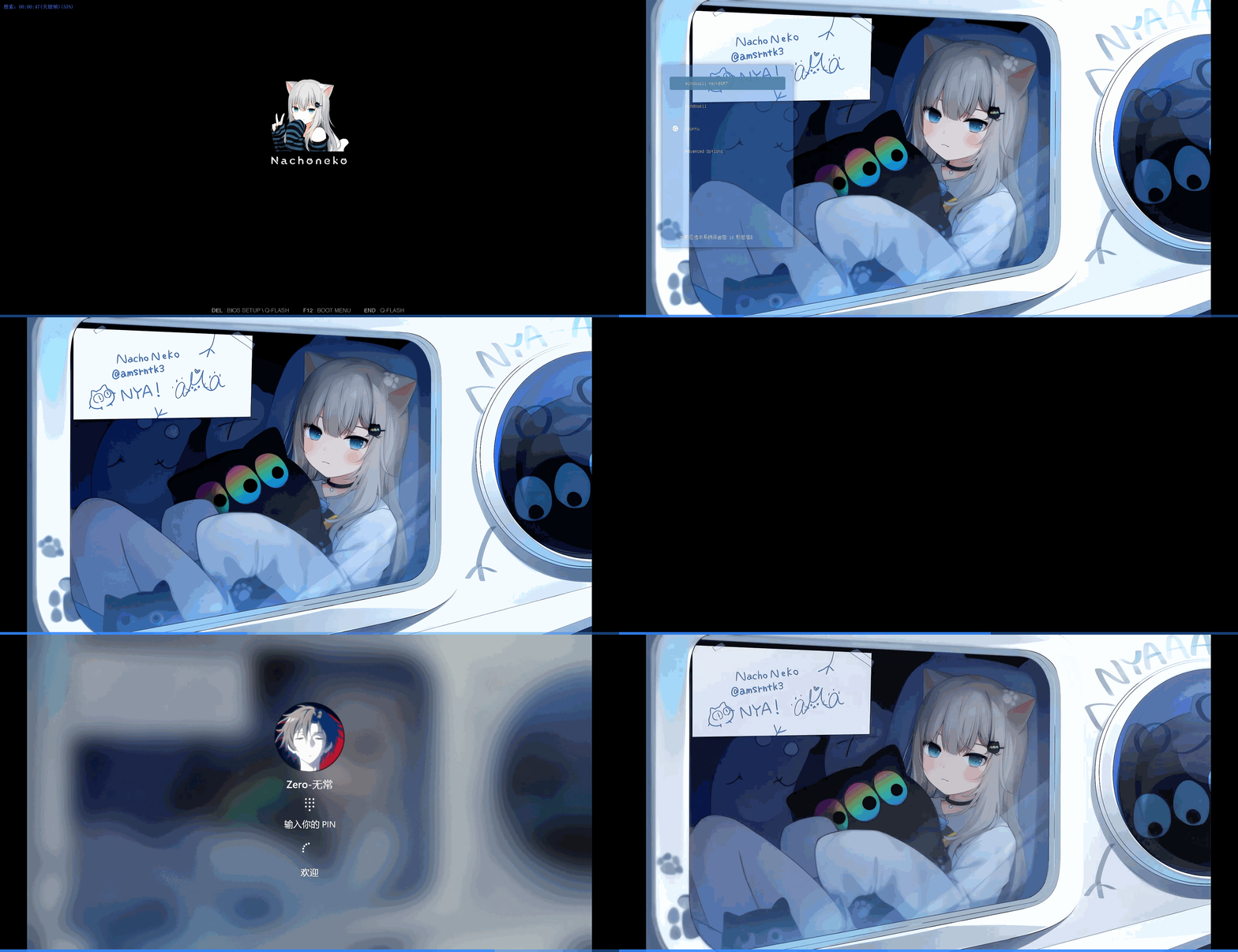
BIOS GRUB HackBGRT 三联动版
BIOS 开机动画更改教程
工具链接:通用主板BIOS开机logo修改工具(网盘链接里附带我编辑的Nachoneko Bios启动画面~~)
通用主板教程
- 打开Change Logo 软件
- 选择加载BIOS(Load Image 按钮)
- 弹出的文件选择框中文件类型选择全部(ALL Files)(因为现在的主板BIOS的扩展名都很奇怪)
- 打开镜像
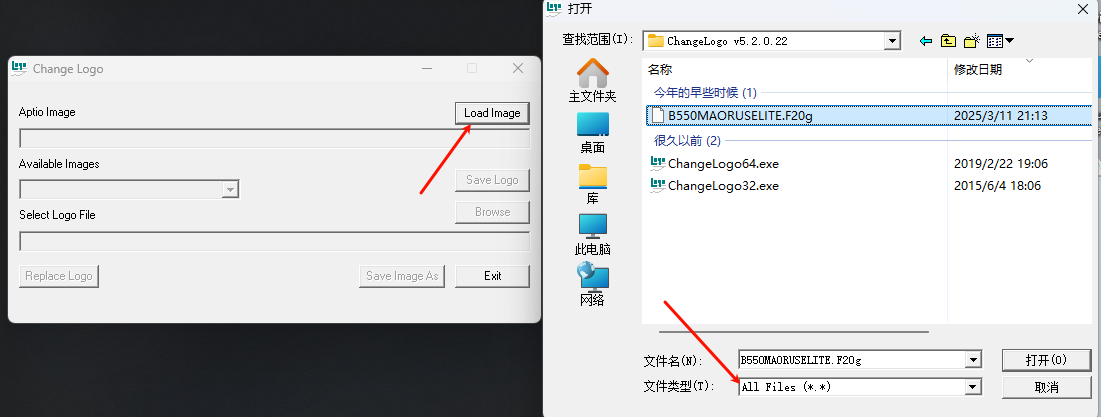
- 选择第一个LOGO,并点击Save Logo选择一个位置保存原版Bios开机动画
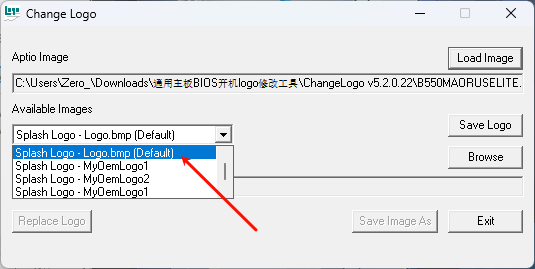
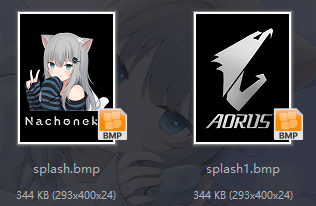
查看原主板Bios的扩展名和分辨率(替换的图片要求扩展名,大小,分辨率尽可能一致,不然会导致不开机丢图片的情况发生)
- 关于如何处理图片看最底下
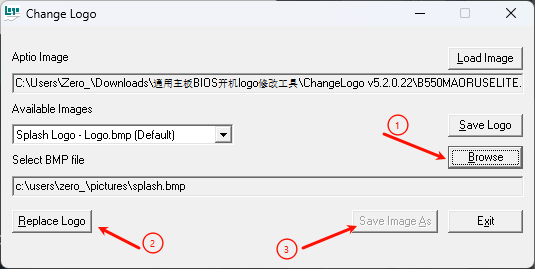
点击Browse选择要替换的图片,点Replace Logo 替换Logo,点 Save Image As保存修改后的Bios
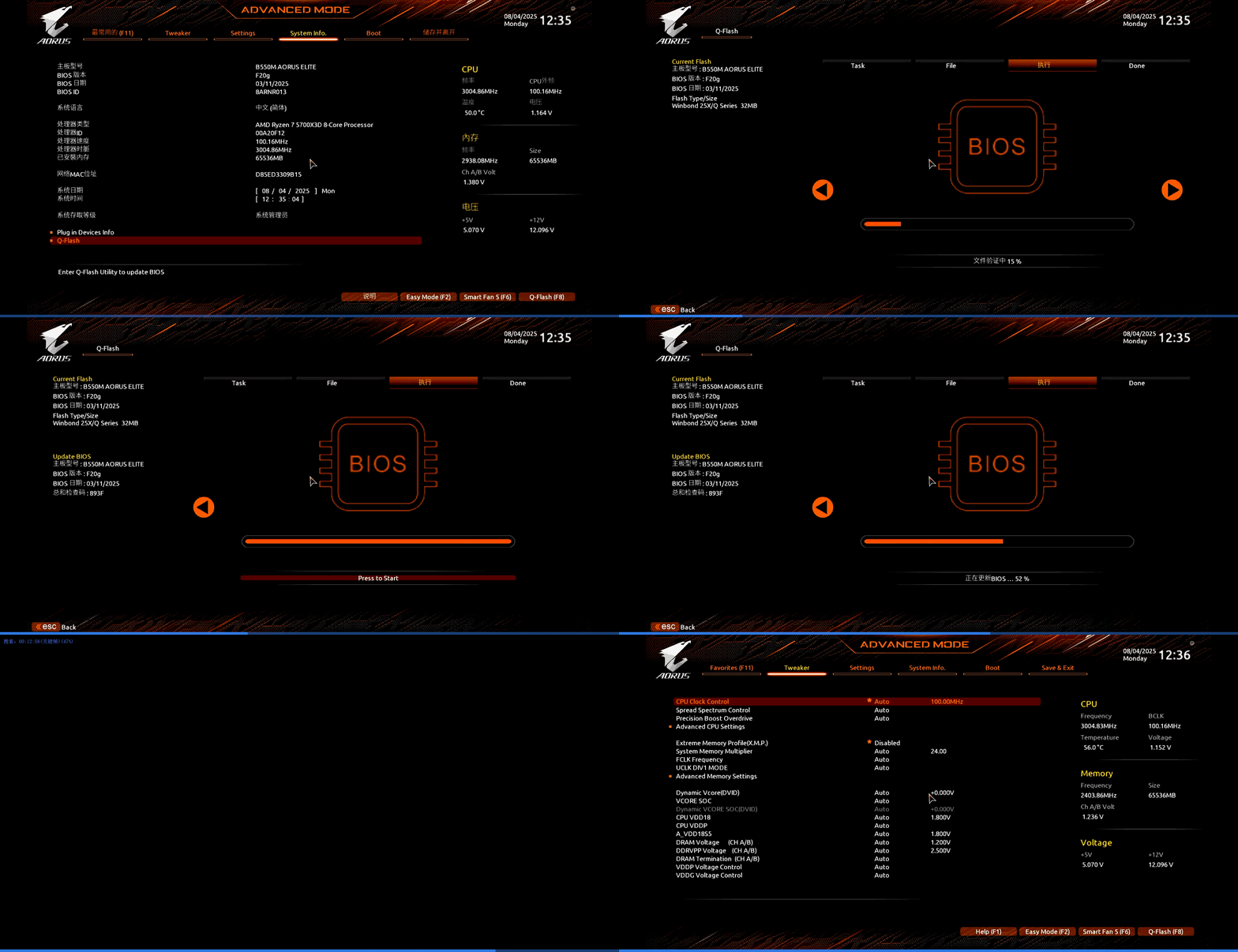
将处理好的Bios,烤录至==FAT32格式==的U盘中,开机按Delete键进入Bios校验无误后刷入
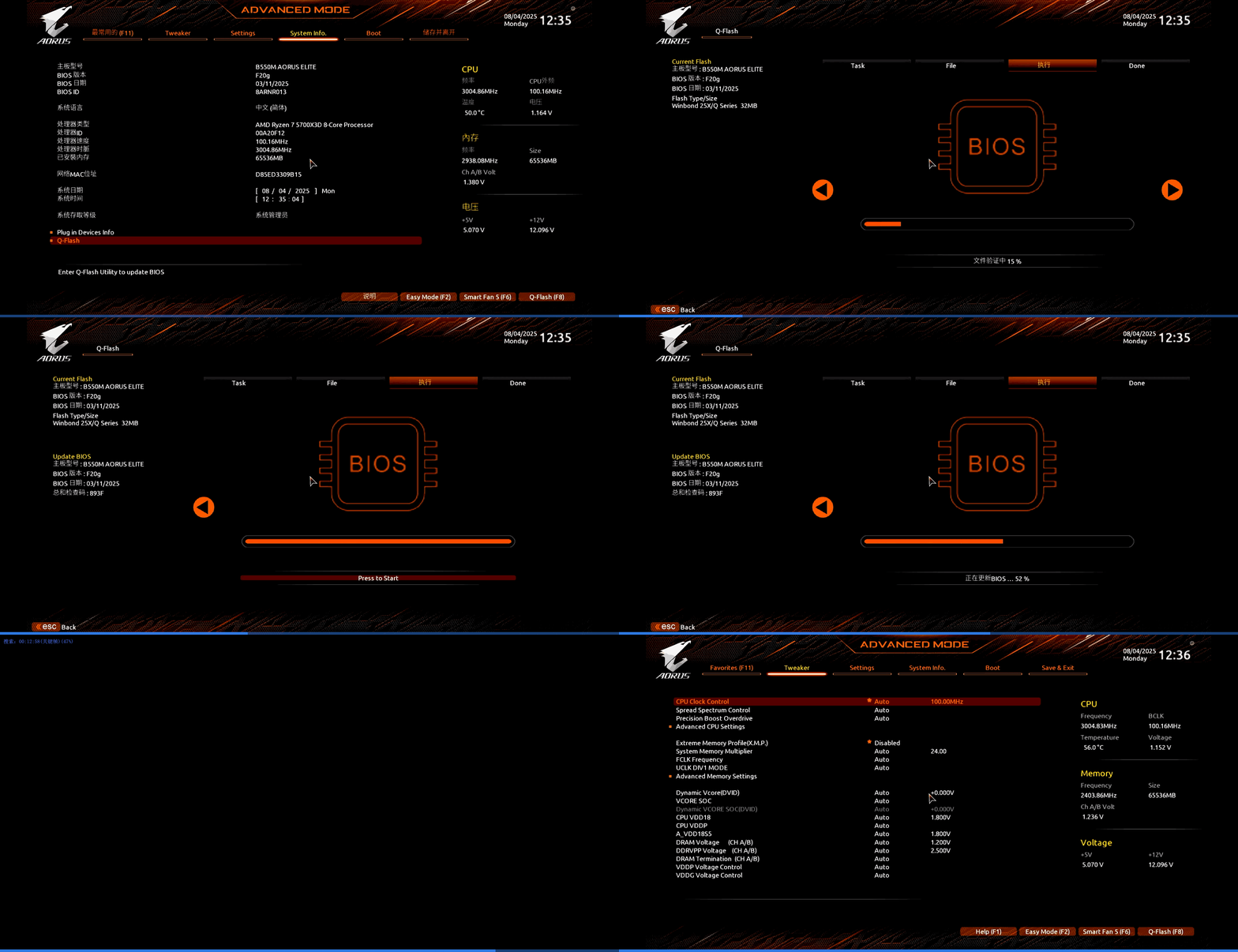
开机即可看到图标啦~~
上面的方法无效 / 像我一样的技嘉主板
打开文件夹中的 UEFITool_CN_x64
- PS不要用Github上面的最新版本,最新版本不知道为什么搜索不到Logo
将需改Bios拖入
- Ctrl + F 打开查找
- 选择GUID
- 输入
7BB28B99-61BB-11D5-9A5D-0090273FC14D - 选择查找范围为对象
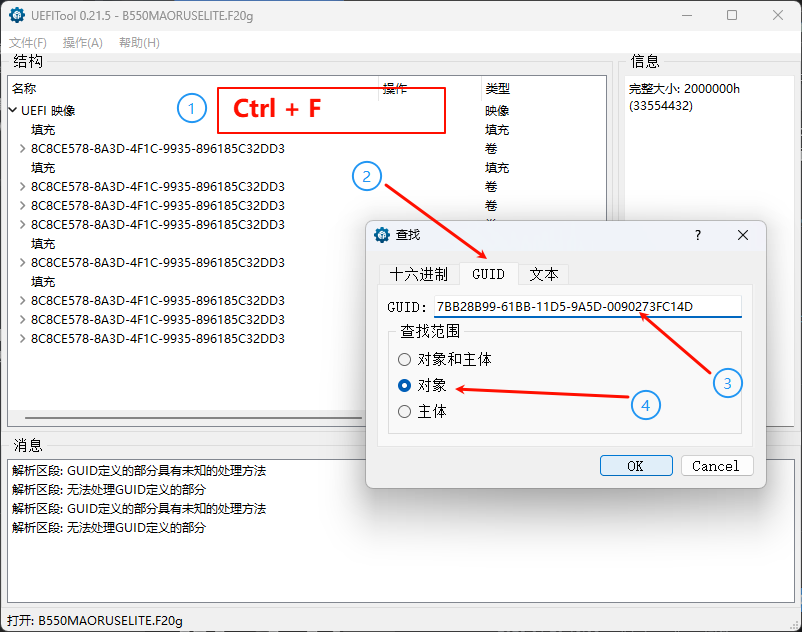
能看到我这里出现了6个结果但实际上只有俩个是图片
将每个结果都点过去
找到搜索结果是可以展开的,比如这样
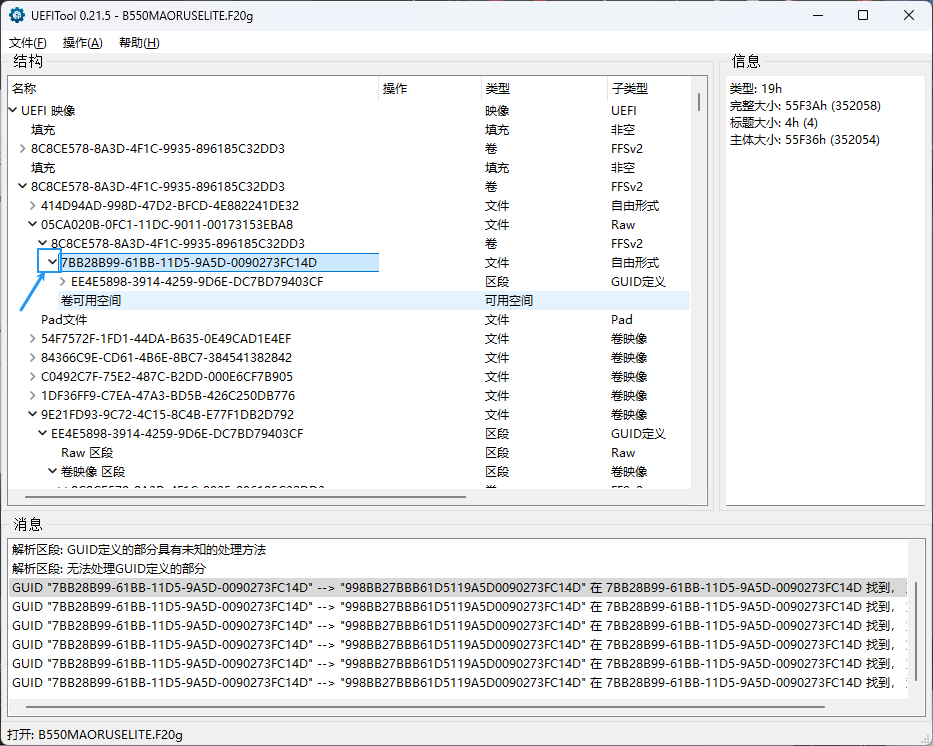
展开结果,找到标记为RAW区段的文件(我这里6个选项中有2个是RAW图片)
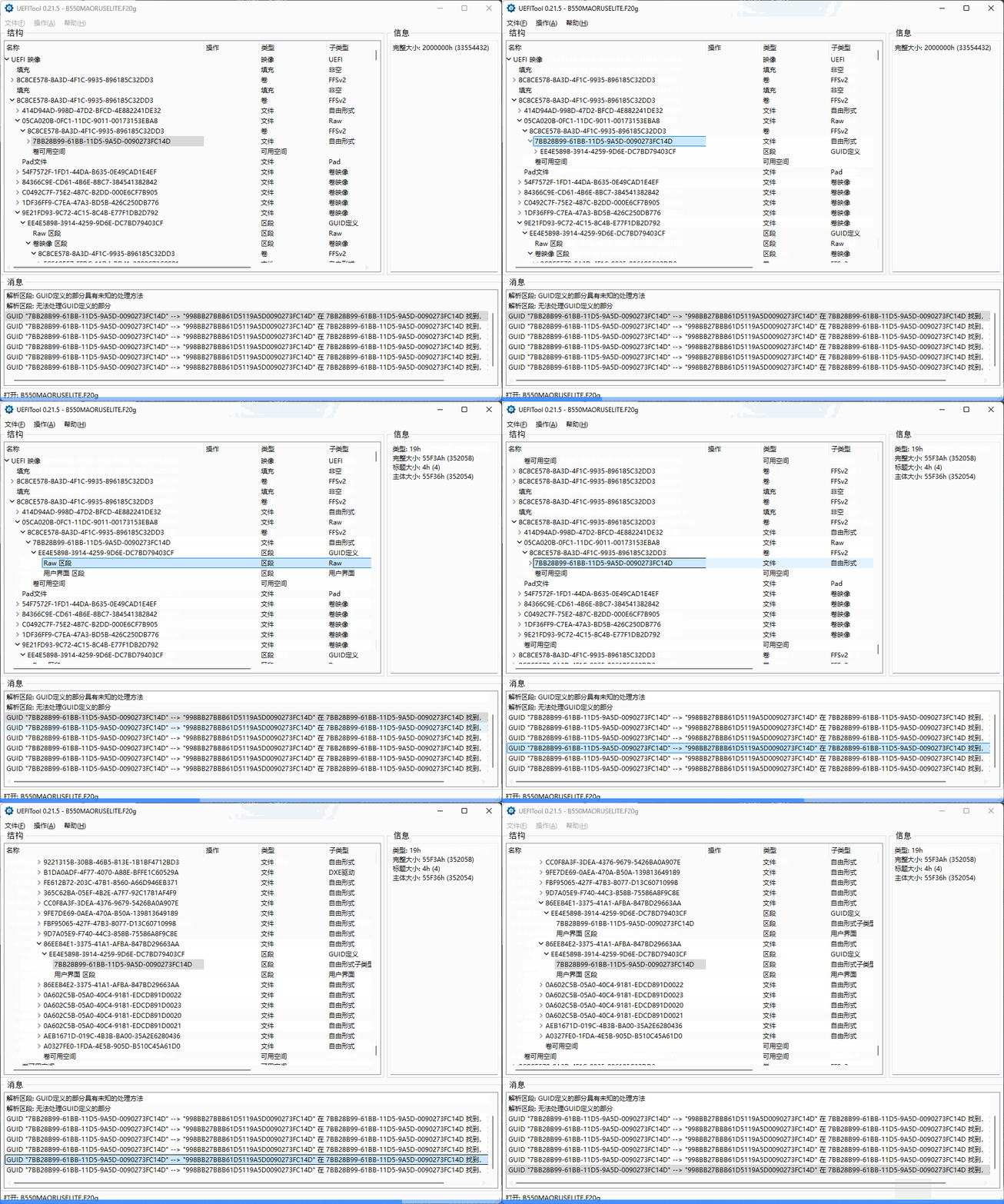
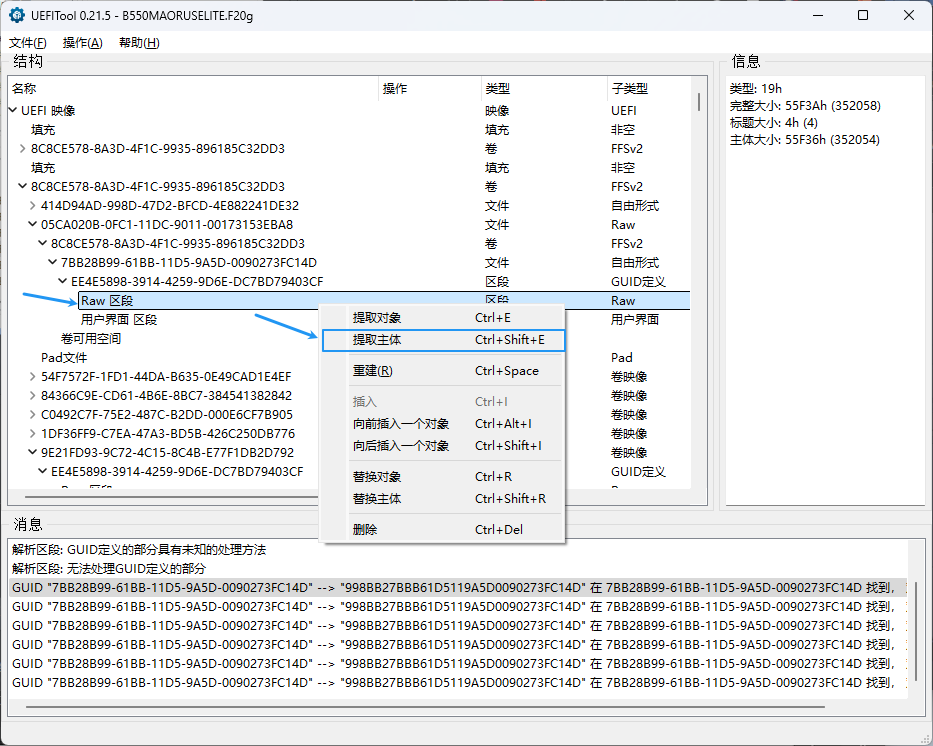
选择提取主体查看是否为主板Bios
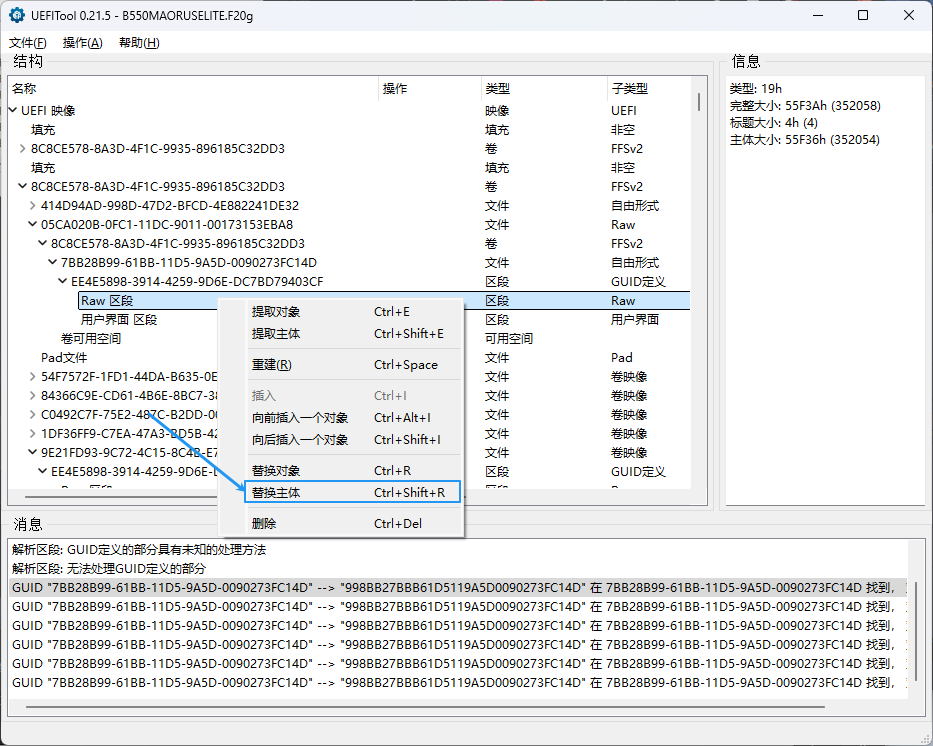
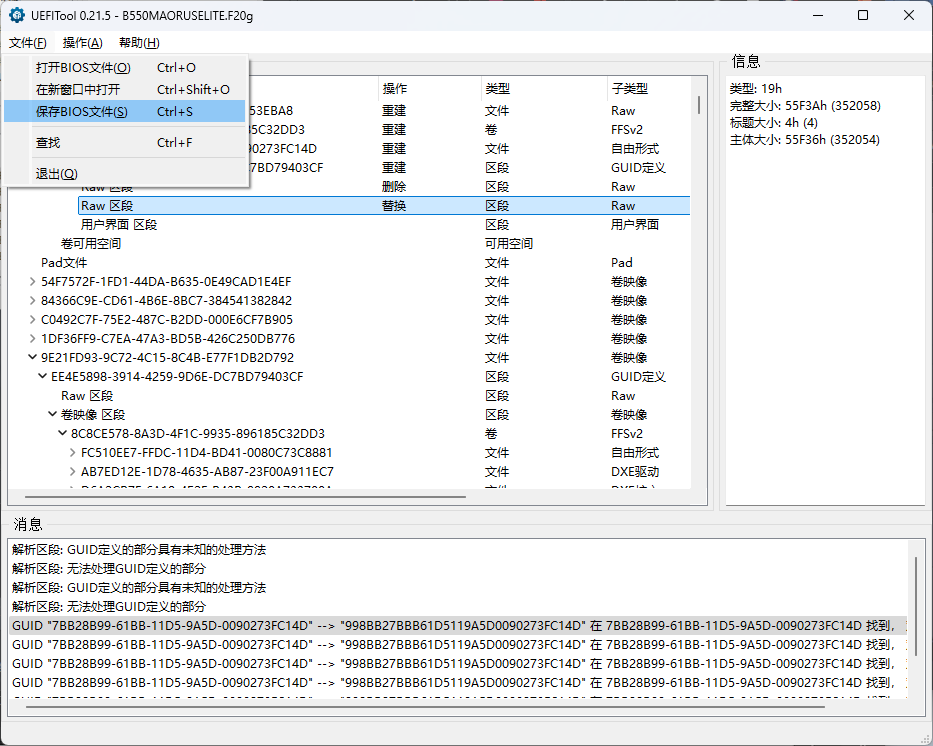
确认是Bios Logo后,选择替换主体,选择要替换的图片,建议将所有是原主板Bios的Logo都替换确保替换成功
保存Bios文件
将处理好的Bios,烤录至FAT32格式的U盘中,开机按Delete键进入Bios校验无误后刷入
关于如何处理图片
- 比如说我这里就做到了原Bios图片和更换图片的大小和分辨率一致
- 那么是如何做到的呢?
- 选择并编辑好图片确保分辨率一致
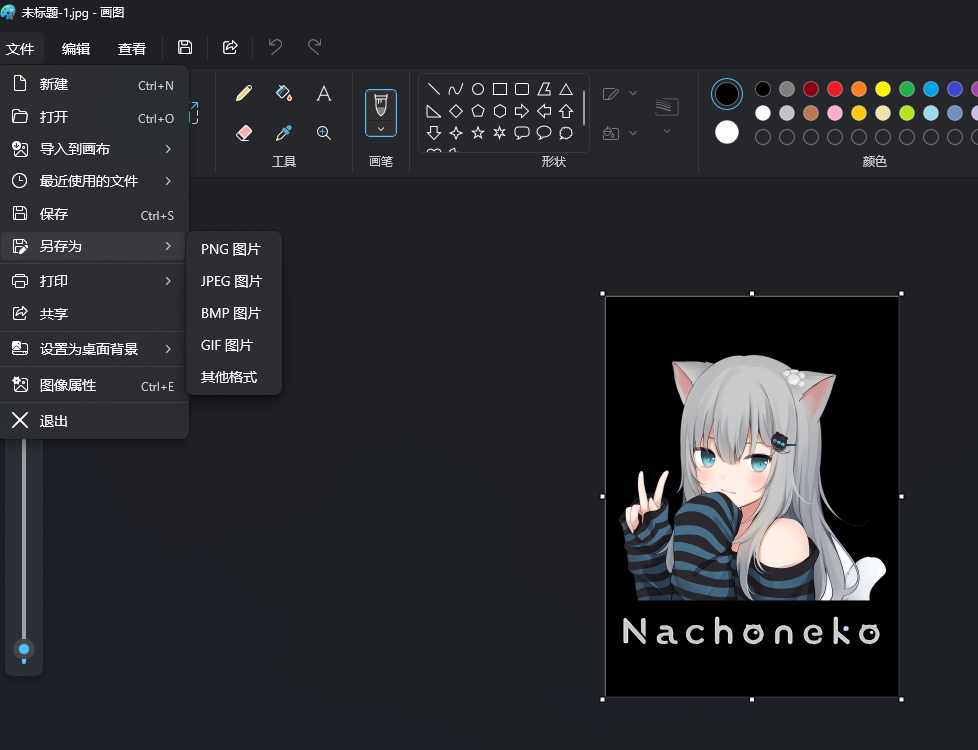
- 将编辑好的图片用windows自带的画图打开
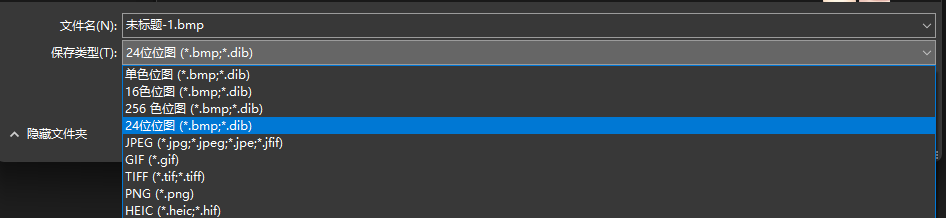
- 另存为与主板Bios提取出的扩展名一致的格式,我这里是BMP
- 如果是BMP的话需要选择24位位图
- 如果是raw格式图片如果转换不了可以用JPG格式直接改扩展名也可以用
- 也可使用文件夹内的JPEG Imager图片压缩软件进行处理(但是不建议,因为这个软件处理过后的图片有内存泄漏的风险,导致Bios不认图片,开机无图片)
Nachoneko ~~