
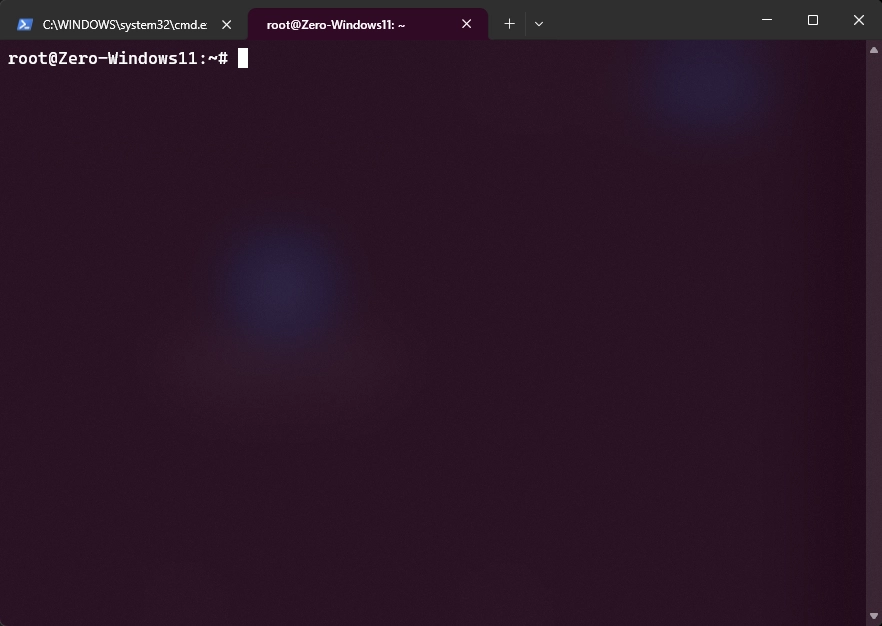
将 WSL2 默认登录账号设置为 Root 教程
适用环境
- 操作系统:Windows 10/11
- 已安装 WSL2 及至少一个 Linux 发行版(如 Ubuntu)
第一步:查看已安装的 WSL 发行版
打开 PowerShell,输入以下命令:
powershell
wsl -l -v输出示例:
text
  NAME              STATE           VERSION
* Ubuntu-24.04      Running         2
带有
*号的表示当前默认发行版。记住这个名称,后续命令中会用到。
第二步:查看当前 WSL 配置文件
WSL 的配置文件位于 Linux 内部的 /etc/wsl.conf。查看当前内容:
powershell
wsl -d Ubuntu-24.04 -- cat /etc/wsl.conf如果文件不存在或为空,说明还没有进行过自定义配置,这是正常的。
如果已有内容,例如:
ini[boot] systemd=true则需要在后面 追加 配置,不要覆盖原有内容。
第三步:修改配置文件,设置默认用户为 root
方法 A:直接写入(推荐)
以 root 身份写入 /etc/wsl.conf:
powershell
wsl -d Ubuntu-24.04 --user root -- bash -c 'cat > /etc/wsl.conf << "EOF"
[boot]
systemd=true
[user]
default=root
EOF'注意:如果你原有的
/etc/wsl.conf中还有其他配置段(如[network]、[interop]等),请将它们一并写入,不要遗漏。也可以用方法 B 手动编辑。
方法 B:手动编辑
进入 WSL 后用编辑器修改:
powershell
# 以 root 身份进入 WSL
wsl -d Ubuntu-24.04 --user rootbash
# 在 WSL 内部执行
nano /etc/wsl.conf在文件中添加(或修改)以下内容:
ini
[user]
default=root保存退出(nano 中按 Ctrl+O 保存,Ctrl+X 退出)。
配置文件说明
/etc/wsl.conf 的关键配置段:
| 配置段 | 作用 |
|---|---|
[boot] | 启动相关设置(如 systemd) |
[user] | 默认登录用户 |
[network] | 网络相关设置 |
[interop] | Windows/Linux 互操作设置 |
[user]段的default值就是要设置的默认登录用户名,改为root即可。
第四步:重启 WSL 使配置生效
修改配置文件后,必须 终止并重新启动 WSL 才能生效:
powershell
wsl --terminate Ubuntu-24.04等待几秒后重新启动:
powershell
wsl -d Ubuntu-24.04第五步:验证是否生效
进入 WSL 后执行:
bash
whoami如果输出为 root,则说明设置成功 ✅
bash
root如何改回普通用户
如果以后想恢复为普通用户登录,只需将 /etc/wsl.conf 中的 default 值改回你的用户名即可:
ini
[user]
default=你的用户名例如:
ini
[user]
default=wyc然后同样执行 wsl --terminate Ubuntu-24.04 重启生效。
⚠️ 注意事项
- 安全风险:以 root 作为默认用户,所有操作都拥有最高权限,误操作可能直接损坏系统。日常使用请谨慎。
- 不要覆盖已有配置:修改
/etc/wsl.conf时,在原有内容基础上追加,不要丢失其他配置段。 - 配置文件位置:
/etc/wsl.conf位于 Linux 文件系统内部,不是 Windows 的.wslconfig(后者位于 Windows 用户目录,用于全局 WSL2 设置)。 - 每次修改都要重启:
/etc/wsl.conf的变更不会自动生效,必须执行wsl --terminate后重新进入。
快速一键脚本
如果你想一步到位,复制以下命令到 PowerShell 执行(将 Ubuntu-24.04 替换为你的发行版名称):
powershell
# 1. 写入配置
wsl -d Ubuntu-24.04 --user root -- bash -c 'cat > /etc/wsl.conf << "EOF"
[boot]
systemd=true

[user]
default=root
EOF'
# 2. 重启 WSL
wsl --terminate Ubuntu-24.04
# 3. 验证
wsl -d Ubuntu-24.04 -- whoamiWRITE WRITE BY GLM5.2 经过自己测试