

常用操作
字体标题大小快捷键:
- Ctrl+1~6 建立 1~6级大纲
- Ctrl加+或-调节标题等级
- Ctrl+0 将选中文字调为普通文本
列表快捷键
字体格式
- 强调格式
- 语法与快捷键:
- 粗体:**用一对双星号包裹 ** (Ctrl+B)
- 粗体
- 删除体:~~用一对波浪号包裹 ~~ (Shift+Alt+5)
删除体
- 下划线:用一对u标签包裹 (Ctrl+U)
- 下划线
- 斜体:用一对单星号( *内容* )包裹 (Ctrl+L)
- 斜体
- 注:输入“ \ “可使输入的“ * ”等显现
- 如:(\)*------\*
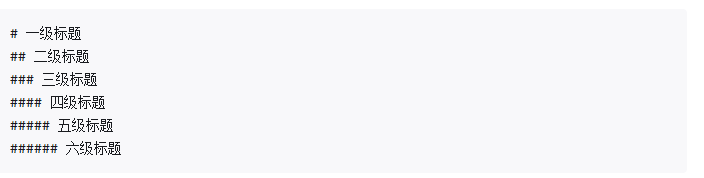

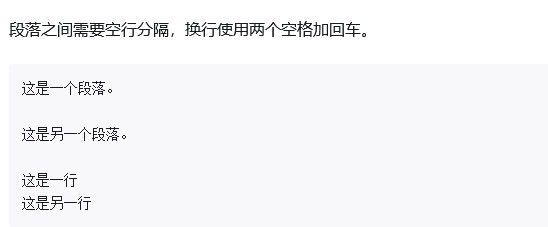
基本操作
1. 文件操作
- 新建文件:Ctrl + N
- 新建窗口:Ctrl + Shift + N
- 打开文件:Ctrl + O(从文件夹打开) / P(快速打开/查找文件)
- 保存文件:Ctrl + S
- 另存文件:Ctrl + Shift + S
- 打印文件:Ctrl + Shift + P
- 关闭文件:Ctrl + W
- 查找文件:Ctrl + Shift + F
- 文件内查找 / 替换:Ctrl + F / H
- 查找下一个:F3
- 查找上一个:Shift + F3
- 粘贴为纯文本:Ctrl + Shift + V
- 超链接:Ctrl + K
- 清除样式:Ctrl + \
2. 视图操作
- 放大/缩小显示窗口:Ctrl + Shift + “ = “ / ” - ”
- 显示/隐藏侧边栏:Ctrl+Shift+L
- 显示大纲/文件列表/文件树:Ctrl + Shift + 1 / 2 / 3
- 源代码模式:Ctrl + /
- 专注模式:F8
- 打字机模式:F9
- 全屏显示:F11
排版格式
大纲格式
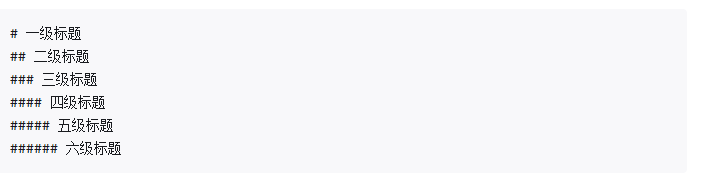
功能:建立1~6级大纲
语法:#(一级大纲)##(二级大纲)…
快捷键:Ctrl+1~6 建立 1~6级大纲 ; Ctrl+”+” “-“调节标题等级 ; Ctrl+0 将选中文字调为普通文本
2. 列表格式
① 有序列表:
语法:数字+点号+空格
快捷键:Ctrl+Shift+[
效果:

② 无序列表:
语法:/-/+ + 空格,使用 -、 或 + 表示无序列表。
快捷键:Ctrl + Shift + ]
效果:

③ 任务列表:
语法:无序列表+中间有空格的中括号+空格
快捷键:暂无
效果:

基本操作同其它列表
3. 区块显示
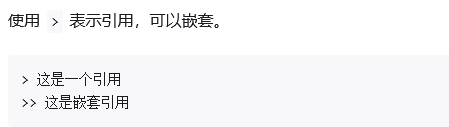
语法:> + 回车/空格(“ > ”数量控制区块层级)
快捷键:暂无
效果:
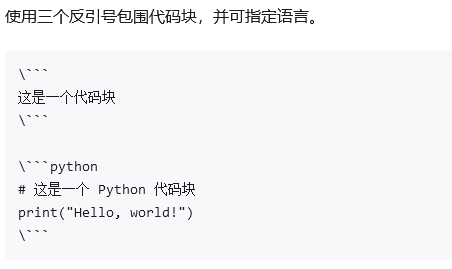
4. 代码显示
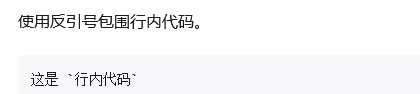
① 行内代码
语法:用一对`包裹(键位在ESC下)
快捷键:Ctrl+Shift+
效果:
② 代码块
语法:```+回车
快捷键:Ctrl+Shift+K
效果:
5. 段落格式
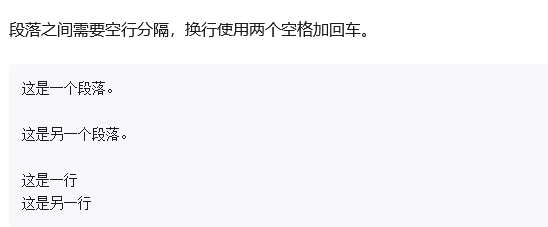
普通段落:回车
窄段落:Shift+回车(两行间无空行)
效果:
6. 分割线
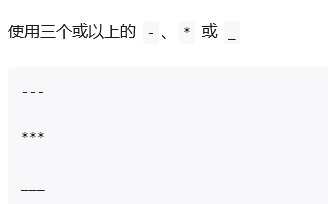
语法:三个“-”或者“+“ 加回车(用减号较方便)
效果:
字体格式
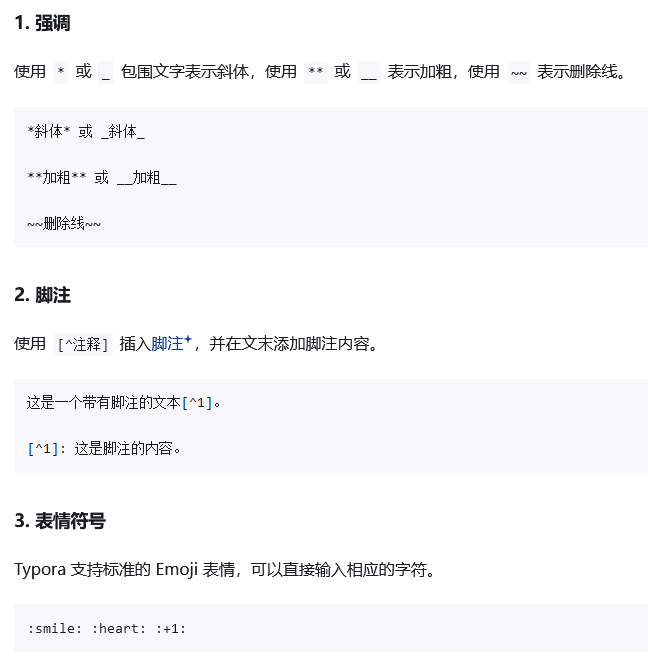
1. 强调格式
语法与快捷键:
粗体:**用一对双星号包裹 ** (Ctrl+B)
删除体:~~用一对波浪号包裹 ~~ (Shift+Alt+5)
下划线:用一对u标签包裹 (Ctrl+U)
斜体:用一对单星号包裹 (Ctrl+L)
高亮:==用一对双等号包裹 ==
注:输入“ \ “可使输入的“ * ”等显现
如:*------\*
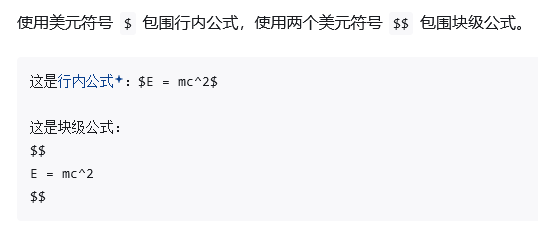
2. 上下标
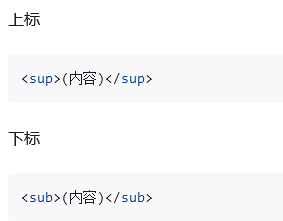
语法: 上标:用一对尖方号包裹 如x2 —x2 下标:用一对波浪线包裹 如H2O—H2O
3. 注释
效果:
插入特殊格式
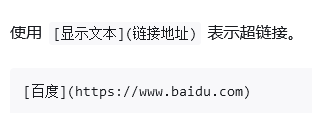
1. 链接
链接都要Ctrl+点击打开
2. 图片
语法:(图片标题鼠标放上时会显示出来) 快捷键:Ctrl+Shift+I 图片路径:可直接输入/选择文件夹文件打开/复制粘贴为地址 注:可以直接拖动图片放入
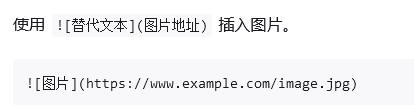
3. 表格
语法:比较复杂,平时使用不建议 快捷键:Ctrl+T 效果: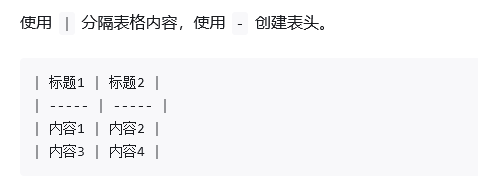
表格内操作快捷键
- 快速换行/格:方向键/Tab(换格)/回车键(换行)
- 在单元格内另起一行:Shift+回车/手动输入
- 移动整行/整列:Alt+方向键
- 下方插入行:Ctrl+回车
- 删除行:Ctrl+Shift+回车 注:表格内亦可插入图像,使用表格时使用左上角的功能可快速调整表格大小、对齐文字
4. 表情与符号
快捷键:win+句号 可以插入表情 / 颜文字 / GIF / 货币标点数学符号 / 编辑标题符号 ①②③④⑤⑥⑴⑵⑶⑷⑸⑹⑺⑻⑼(常用的标题编辑符号)
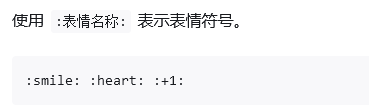
5. 补充操作
在两个代码块/表格之间插入空行:使用Typora时会发现无法在两个相邻的代码块/表格之间插入空行,此时点击左下角的 </> 或Ctrl + /启用源代码模式,在两者之间按回车再退出即可
批量导出文件中的图片:格式——图像——复制/移动图片