
本文介绍 Linux 环境下两种主流 JDK 版本管理工具的安装与使用方法。
一、SDKMAN!(推荐)
SDKMAN! 是一个跨平台的 SDK 管理工具,支持 Java、Gradle、Maven、Kotlin 等 JVM 生态工具。它能自动下载、安装、切换 JDK 版本,是最省心的方案。
1.1 安装
bash
# 一键安装
curl -s "https://get.sdkman.io" | bash

# 使环境变量生效
source "$HOME/.sdkman/bin/sdkman-init.sh"

# 验证安装
sdk version
安装完成后,
sdk命令会自动加入你的 shell 配置(.bashrc/.zshrc),新开终端即可直接使用。
1.2 查看可用版本
bash
# 列出所有可用的 Java 发行版
sdk list java
输出示例:
================================================================================
Available Java Versions for Linux 64bit
================================================================================
 Vendor        | Use | Version      | Dist    | Status     | Identifier
--------------------------------------------------------------------------------
 Temurin       |     | 21.0.5       | tem     | installed  | 21.0.5-tem
               |     | 17.0.13      | tem     |            | 17.0.13-tem
               |     | 11.0.25      | tem     |            | 11.0.25-tem
               |     | 8.0.432      | tem     |            | 8.0.432-tem
 GraalVM       |     | 21.0.2       | graalce |            | 21.0.2-graalce
 Amazon        |     | 21.0.5       | amzn    |            | 21.0.5-amzn
 Azul Zulu     |     | 21.0.5       | zulu    |            | 21.0.5-zulu
================================================================================
发行版标识说明:
| 标识 | 发行版 | 说明 |
|---|---|---|
tem | Eclipse Temurin | Adoptium 开源项目,最常用 |
amzn | Amazon Corretto | AWS 维护,长期支持 |
graalce / grl | GraalVM | Oracle 高性能 JVM,支持原生镜像 |
zulu | Azul Zulu | 商业支持完善的发行版 |
librca | Liberica | BellSoft 发行版 |
1.3 安装 JDK
bash
# 安装 最新的JDK (Temurin)
sdk install java
# 安装 JDK 21 (Temurin)
sdk install java 21.0.5-tem
# 安装 JDK 8 (Temurin)
sdk install java 8.0.432-tem
# 安装 GraalVM (用于 Native Image)
sdk install java 21.0.2-graalce
安装时会自动设置
JAVA_HOME和PATH,无需手动配置。
1.4 切换版本
bash
# 查看已安装的版本
sdk list java | grep installed
# 临时切换(当前 shell 会话)
sdk use java 21.0.5-tem
# 设置全局默认版本
sdk default java 17.0.13-tem
# 验证当前版本
java -version
1.5 项目级版本锁定
类似 Node.js 的 .nvmrc,SDKMAN! 支持通过 .sdkmanrc 文件锁定项目 JDK 版本。
bash
# 进入项目目录
cd /path/to/your-project

# 初始化项目配置文件(生成 .sdkmanrc)
sdk env init

# 编辑 .sdkmanrc,内容如下:
# java=21.0.5-tem
# maven=3.9.6
# gradle=8.5

# 根据 .sdkmanrc 切换到指定版本
sdk env

# 恢复全局默认版本
sdk env clear
1.6 常用命令速查
| 命令 | 作用 |
|---|---|
sdk version | 查看 SDKMAN! 版本 |
sdk update | 更新候选列表 |
sdk list | 列出所有可管理的 SDK |
sdk list java | 列出所有 Java 版本 |
sdk install java <version> | 安装指定 JDK |
sdk uninstall java <version> | 卸载指定 JDK |
sdk use java <version> | 临时切换版本 |
sdk default java <version> | 设置全局默认 |
sdk current | 查看当前使用的所有 SDK |
sdk current java | 查看当前 Java 版本 |
sdk env init | 初始化项目配置 |
sdk env | 按 .sdkmanrc 切换 |
sdk env clear | 恢复全局默认 |
sdk flush archives | 清理下载的压缩包缓存 |
sdk flush temp | 清理临时文件 |
二、jEnv(轻量切换器)
jEnv 是一个纯版本切换工具,不负责下载 JDK。适合已经通过包管理器(apt/yum/dnf)安装好 JDK,只想快速切换的场景。
2.1 安装
bash
# 方式一:通过 Git 克隆安装
git clone https://github.com/jenv/jenv.git ~/.jenv

# 方式二:通过包管理器安装(部分发行版支持)
# macOS: brew install jenv
# Arch: yay -S jenv

# 配置环境变量(根据你的 shell 选择)
# Bash 用户
echo 'export PATH="$HOME/.jenv/bin:$PATH"' >> ~/.bashrc
echo 'eval "$(jenv init -)"' >> ~/.bashrc

# Zsh 用户
echo 'export PATH="$HOME/.jenv/bin:$PATH"' >> ~/.zshrc
echo 'eval "$(jenv init -)"' >> ~/.zshrc

# 使配置生效
source ~/.bashrc  # 或 source ~/.zshrc

# 验证安装
jenv version
2.2 添加已安装的 JDK
jEnv 本身不下载 JDK,你需要先通过系统包管理器安装 JDK:
bash
# Ubuntu/Debian
sudo apt update
sudo apt install openjdk-21-jdk openjdk-17-jdk openjdk-11-jdk

# CentOS/RHEL/Fedora
sudo dnf install java-21-openjdk-devel java-17-openjdk-devel

# Arch Linux
sudo pacman -S jdk21-openjdk jdk17-openjdk jdk11-openjdk
然后找到 JDK 安装路径并添加到 jEnv:
bash
# 查找 JDK 安装路径
find /usr -name "javac" 2>/dev/null
# 或
ls /usr/lib/jvm/

# 添加 JDK 到 jEnv
jenv add /usr/lib/jvm/java-21-openjdk-amd64
jenv add /usr/lib/jvm/java-17-openjdk-amd64
jenv add /usr/lib/jvm/java-11-openjdk-amd64
jenv add /usr/lib/jvm/java-8-openjdk-amd64

# 查看已添加的版本
jenv versions
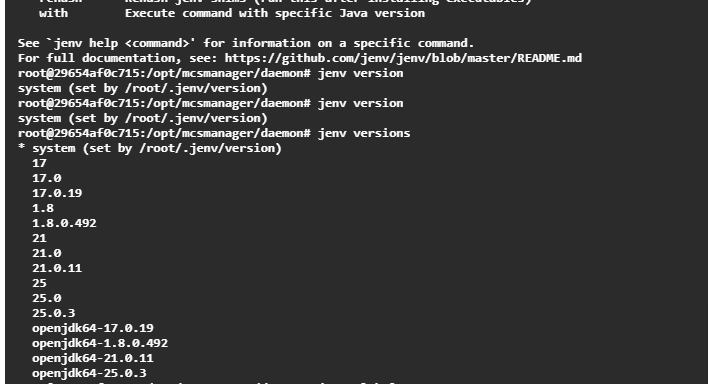
输出示例:
* system (set by /home/user/.jenv/version)
  21
  21.0
  21.0.5
  17
  17.0
  17.0.13
  11
  11.0
  11.0.25
  1.8
  1.8.0.432
  openjdk64-21.0.5
  openjdk64-17.0.13
  openjdk64-11.0.25
2.3 切换版本
bash
# 查看所有可用版本
jenv versions

# 设置全局默认版本
jenv global 21

# 设置项目级版本(在当前目录生成 .java-version)
jenv local 17

# 设置当前 shell 会话版本
jenv shell 11

# 验证当前版本
java -version
2.4 项目级版本锁定
jEnv 通过 .java-version 文件实现项目级版本锁定:
bash
# 进入项目目录
cd /path/to/your-project

# 设置项目版本(生成 .java-version 文件)
jenv local 21

# 查看 .java-version 内容
cat .java-version
# 输出: 21

# 将 .java-version 加入版本控制
git add .java-version
git commit -m "chore: lock JDK version to 21"
自动切换配置: 在 .bashrc / .zshrc 中添加:
bash
# 进入目录时自动切换 JDK 版本
export JENV_ROOT="$HOME/.jenv"
eval "$(jenv init -)"
jEnv 原生支持根据 .java-version 自动切换,无需额外配置。
2.5 常用命令速查
| 命令 | 作用 |
|---|---|
jenv version | 查看当前 Java 版本 |
jenv versions | 列出所有已添加的 JDK |
jenv add <path> | 添加 JDK 路径 |
jenv remove <version> | 移除指定版本 |
jenv global <version> | 设置全局默认 |
jenv local <version> | 设置项目级版本(生成 .java-version) |
jenv shell <version> | 设置当前 shell 会话版本 |
jenv which java | 查看 java 命令的实际路径 |
jenv doctor | 诊断配置问题 |
jenv rehash | 刷新 shims |
三、方案对比
| 特性 | SDKMAN! | jEnv |
|---|---|---|
| 安装 JDK | ✅ 自动下载安装 | ❌ 需手动安装 |
| 切换版本 | ✅ 支持 | ✅ 支持 |
| 全局默认 | ✅ sdk default | ✅ jenv global |
| 项目级锁定 | ✅ .sdkmanrc | ✅ .java-version |
| 当前会话切换 | ✅ sdk use | ✅ jenv shell |
| 支持非 Java SDK | ✅ Gradle/Maven/Kotlin 等 | ❌ 仅 Java |
| 发行版选择 | 丰富(Temurin/GraalVM/Corretto 等) | 取决于系统包管理器 |
| 离线使用 | 需先下载 | ✅ 纯本地切换 |
| 网络依赖 | 需要 | 不需要 |
| 学习成本 | 低 | 更低 |
选择建议
- 从零开始:选 SDKMAN!,一条命令搞定安装+切换
- 已有 JDK:选 jEnv,轻量无侵入
- 团队协作:两者都支持项目级锁定,SDKMAN! 生态更全面
- CI/CD 环境:jEnv 更轻量,SDKMAN! 更方便管理多工具版本
四、常见问题
如何查看当前 JAVA_HOME?
bash
# SDKMAN!
echo $JAVA_HOME

# jEnv
jenv javahome
# 或
jenv prefix
如何卸载某个 JDK 版本?
bash
# SDKMAN!
sdk uninstall java 21.0.5-tem

# jEnv(只移除 jEnv 管理记录,不删除实际 JDK)
jenv remove 21
:如何在 IDE 中使用指定版本?
SDKMAN! 和 jEnv 都会设置 JAVA_HOME,IDEA/Eclipse 通常能自动识别。如需手动指定:
bash
# SDKMAN!
~/.sdkman/candidates/java/current

# jEnv
~/.jenv/versions/21
WRITE BY KIMI K2.6 | 并由作者亲自实测,亲测好用👌
- SDKMAN! 官网:https://sdkman.io/
- jEnv GitHub:https://github.com/jenv/jenv