
==WARNING==
CLAW CLOUD RUN 已经关闭,故无法使用
==CLAW CLOUD RUN 云服务商如果使用Github超过180天的账户注册可以获得每月5美刀的服务器额度,额度十分充裕且无需绑定银行卡==
每月10GB高速流量,之后限速,但是在我这仍然能跑到10MB+(据说到70GB为上限,但如果单一时间过量使用可能导致限速1mps,但是几小时之后就恢复了),十分能用,而且是对单个容器进行限速,也就是说创建多个容器可让流量翻翻
而且据我测试,最低0.1核心128mb内存的配置即可享受流畅网络,每天0.03刀的消费,一个月不到1刀的额度,甚至可以同时开5台VPS
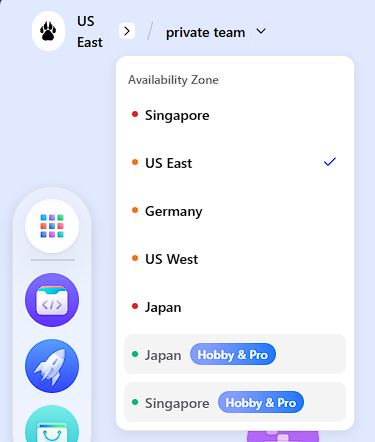
目前提供日本,新加坡,美国东部和西部,德国五个免费节点。据我测试,日本服务器配置大,速度极快,延迟低,非常合适搭建;新加坡常年服务器资源紧张,部署重启配置都要好久时间,美国和德国延迟高,但均可较流畅使用
==WARNING!!! law Cloud 属于阿里巴巴,服务器及数据受中共《网安法》《数据安全法》等法律管控,部署服务存在被监控和数据风险。请自行斟酌使用==
另一方面,也提供了可靠的保障
打开Claw Cloud Run网站(可能需要移动网络或提前预备一个梯子,仅在这个方面需要使用,后续的3XUI面板访问是不需要的)
访问网站run.claw.cloud,使用Github超过180天的账户注册
选择一个想要的地区
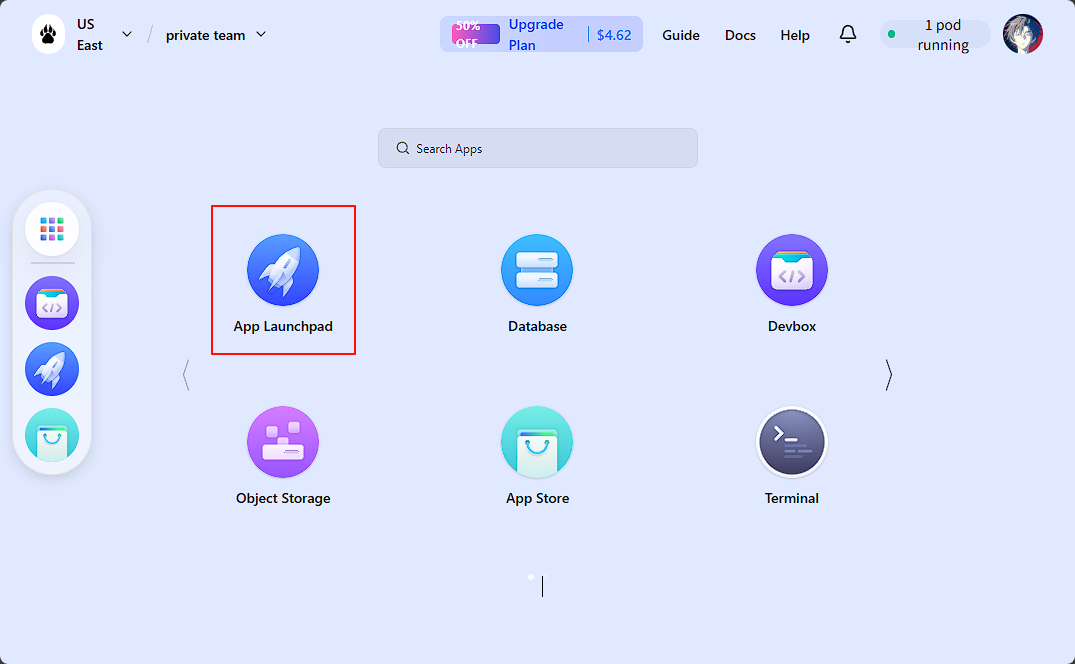
点击APP Launchpad
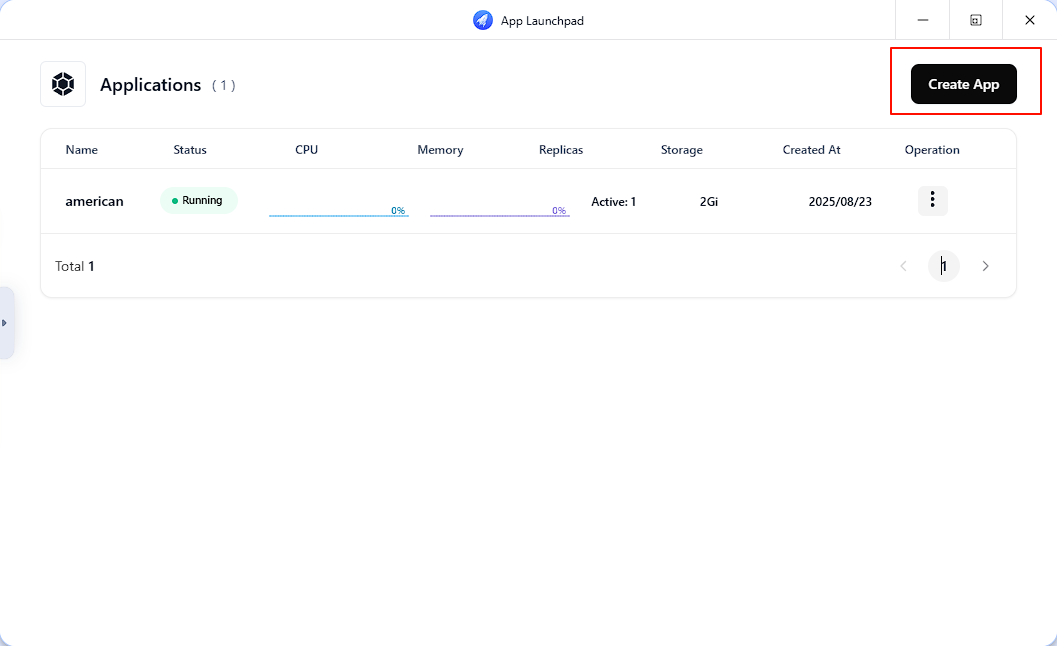
点击Create APP
配置面板
Application Name:可自定义想要的名字Image:选择PublicImage Name:填入metaligh/3x-uiUsage:使用0.1CPU和128M的配置即可创建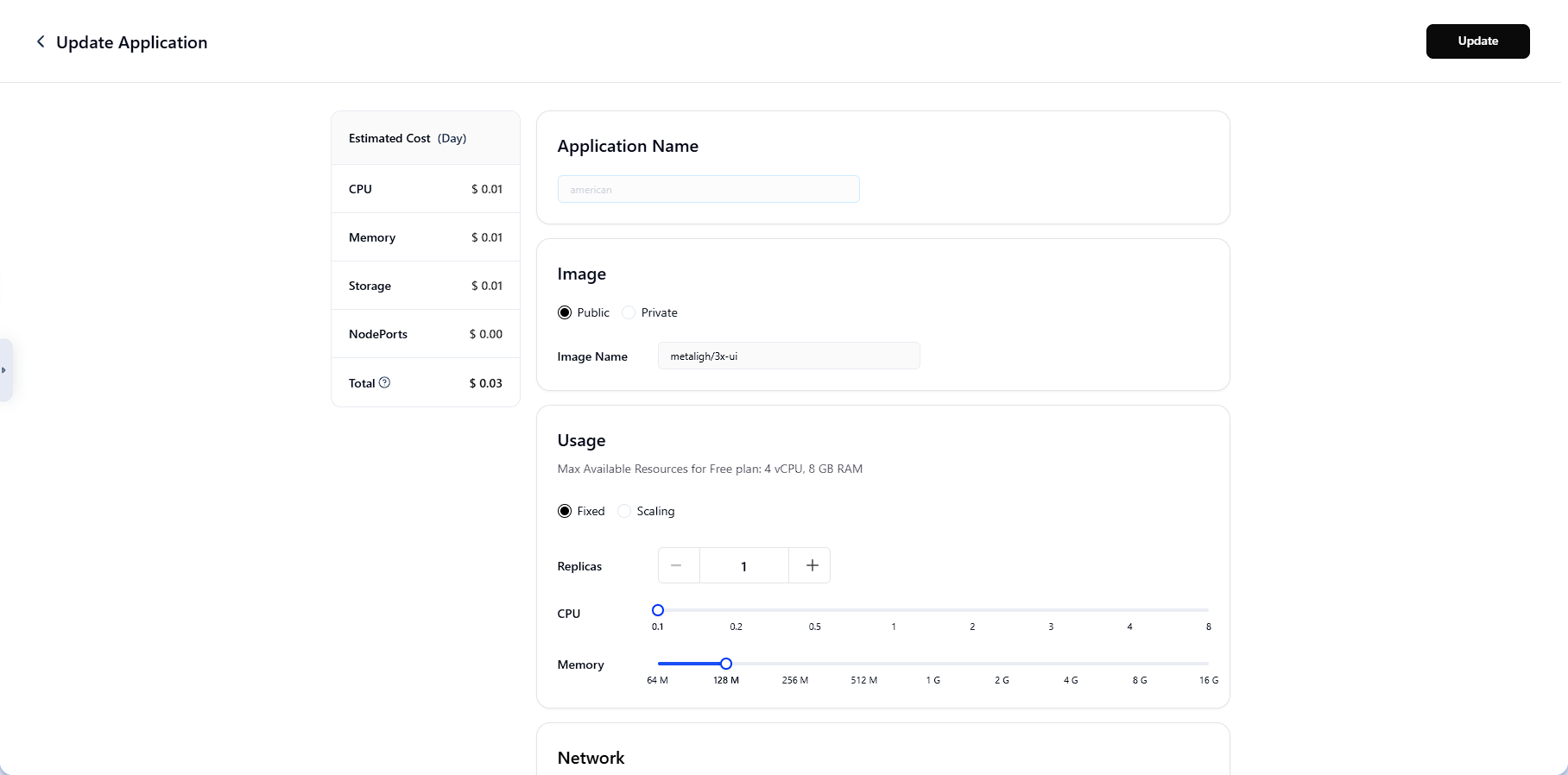
- Network配置80端口(用于vps访问)和2053端口(3XUI面板管理端口)并打开Public Access(公网访问链接)
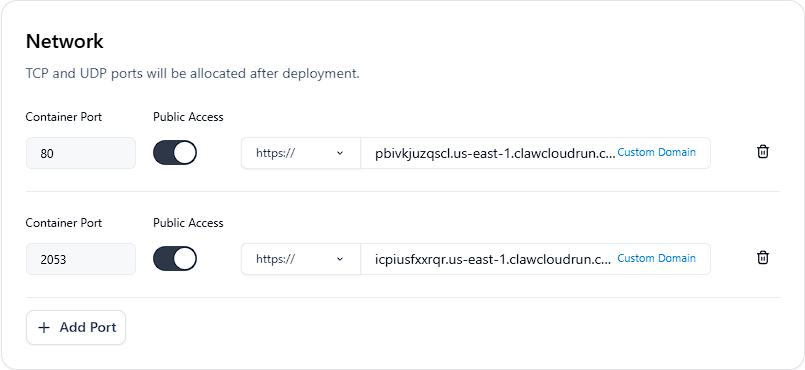
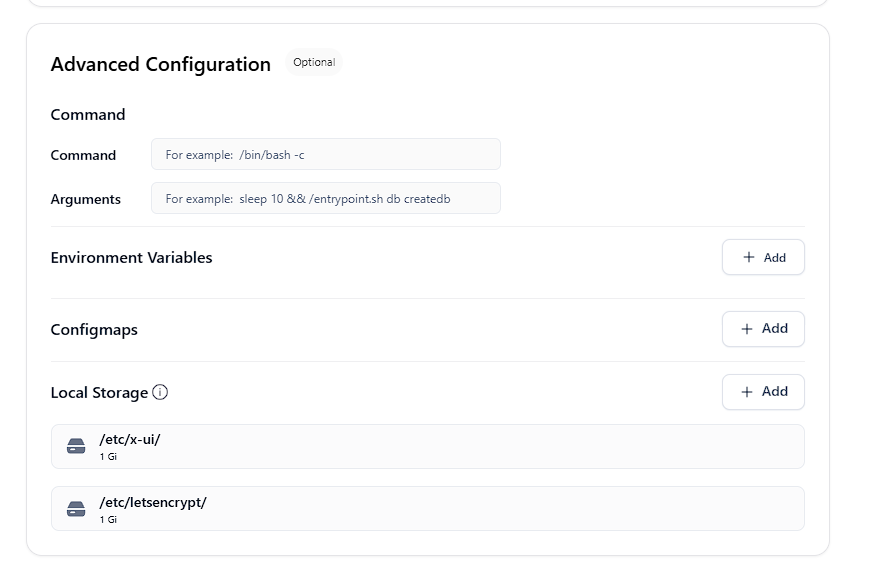
- Advanced Configuration只需要配置Local Storage(本地存储目录)
- 点击add 添加如下目录 (Capacity (存储容量) 1Gib即可)
- Mount Path (安装路径)填写
/etc/letsencrypt/和/etc/letsencrypt/
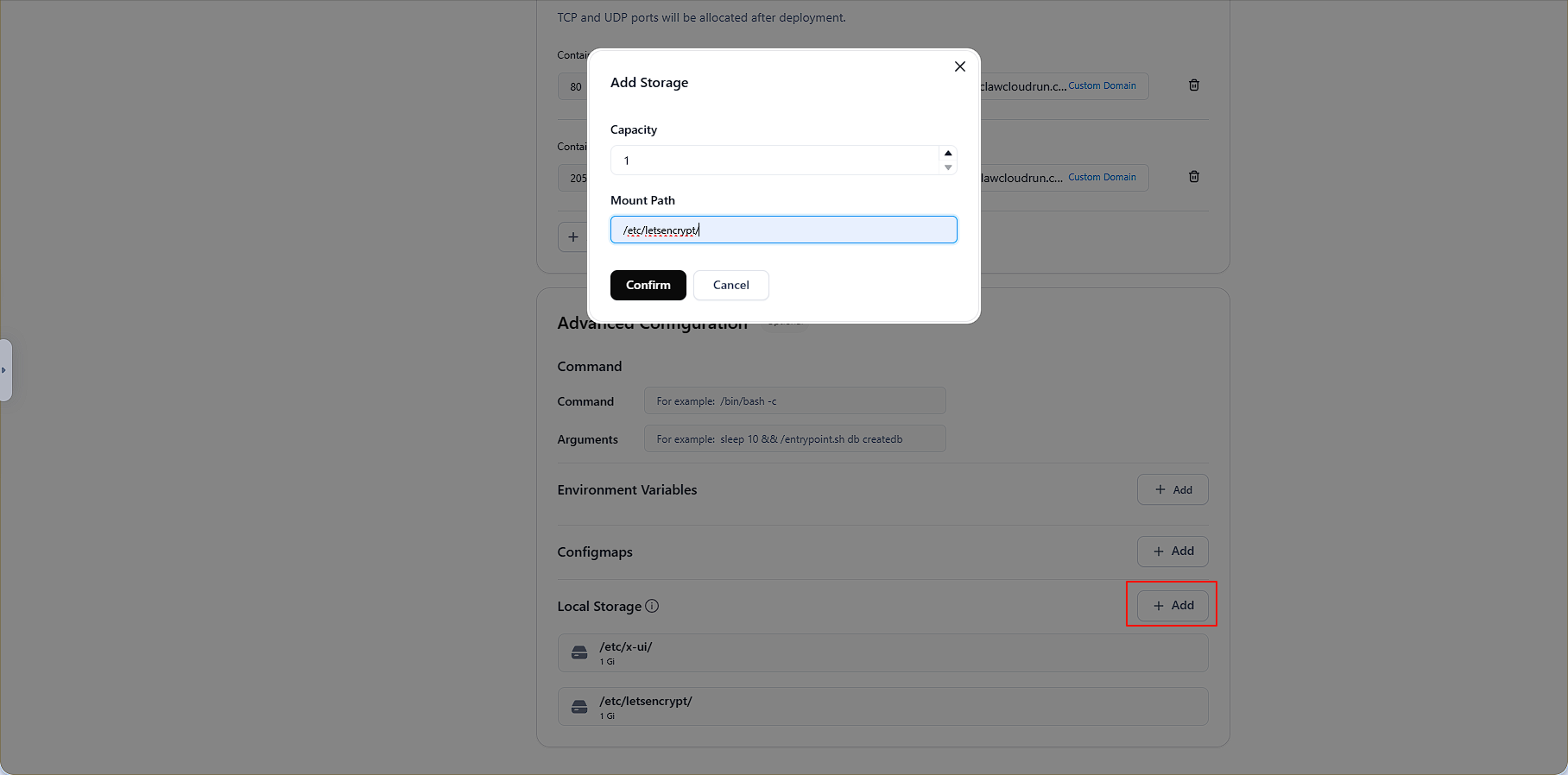
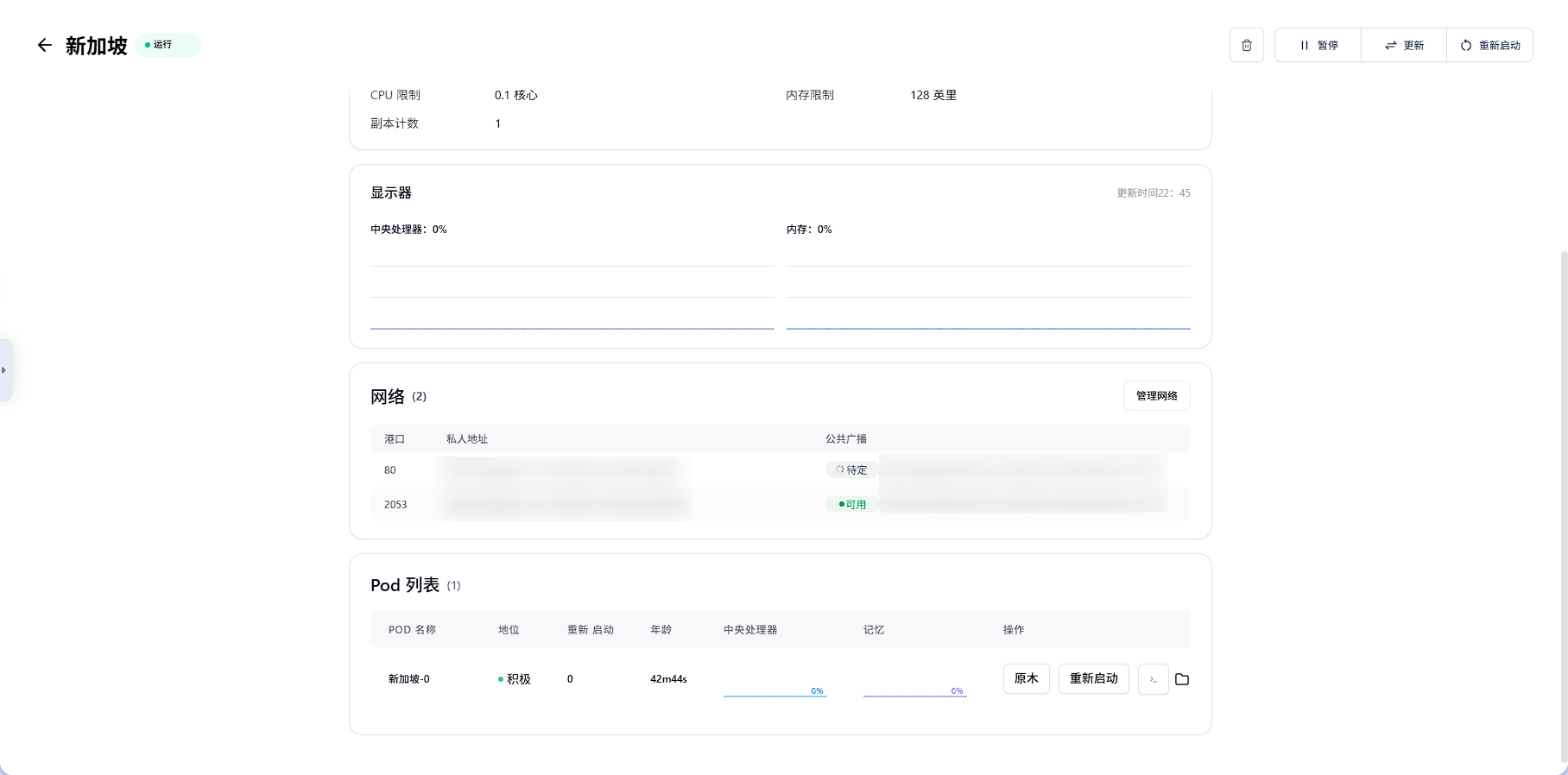
确认并保存容器等待域名和容器均为active状态
访问2053端口指向的域名,进入3xui面板
默认用户名和密码均为
admin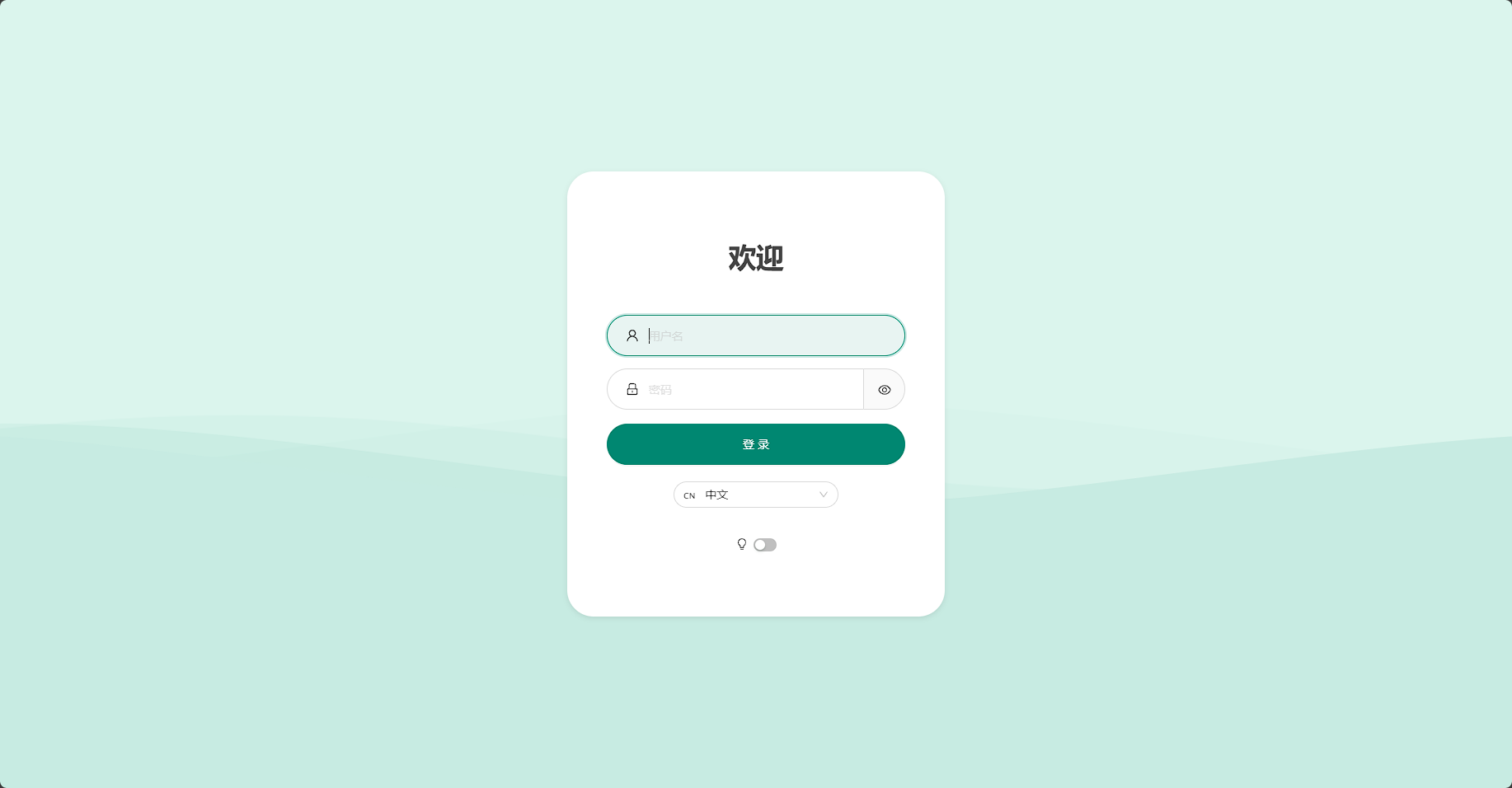
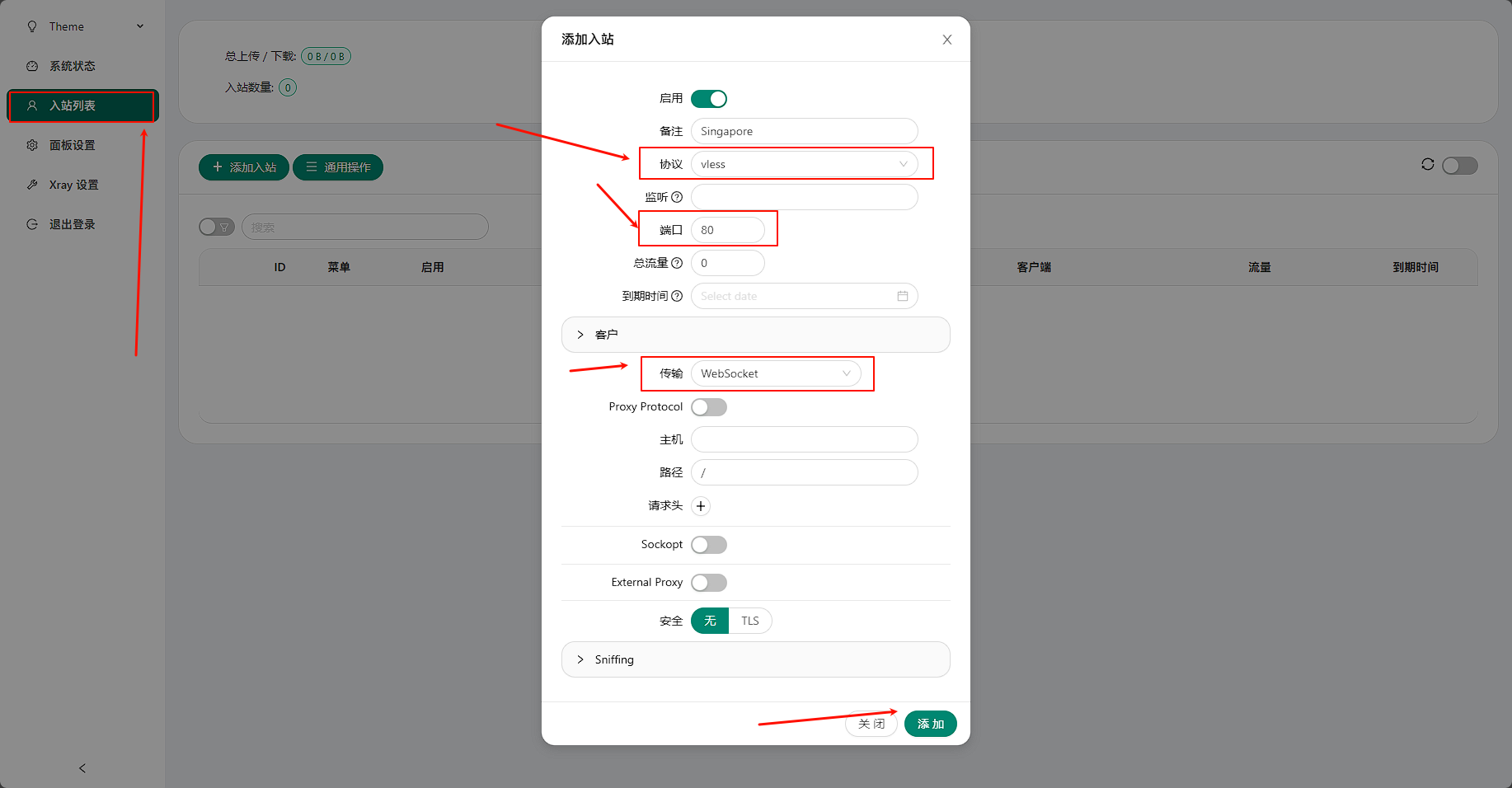
添加一个入站列表,并按照图中配置
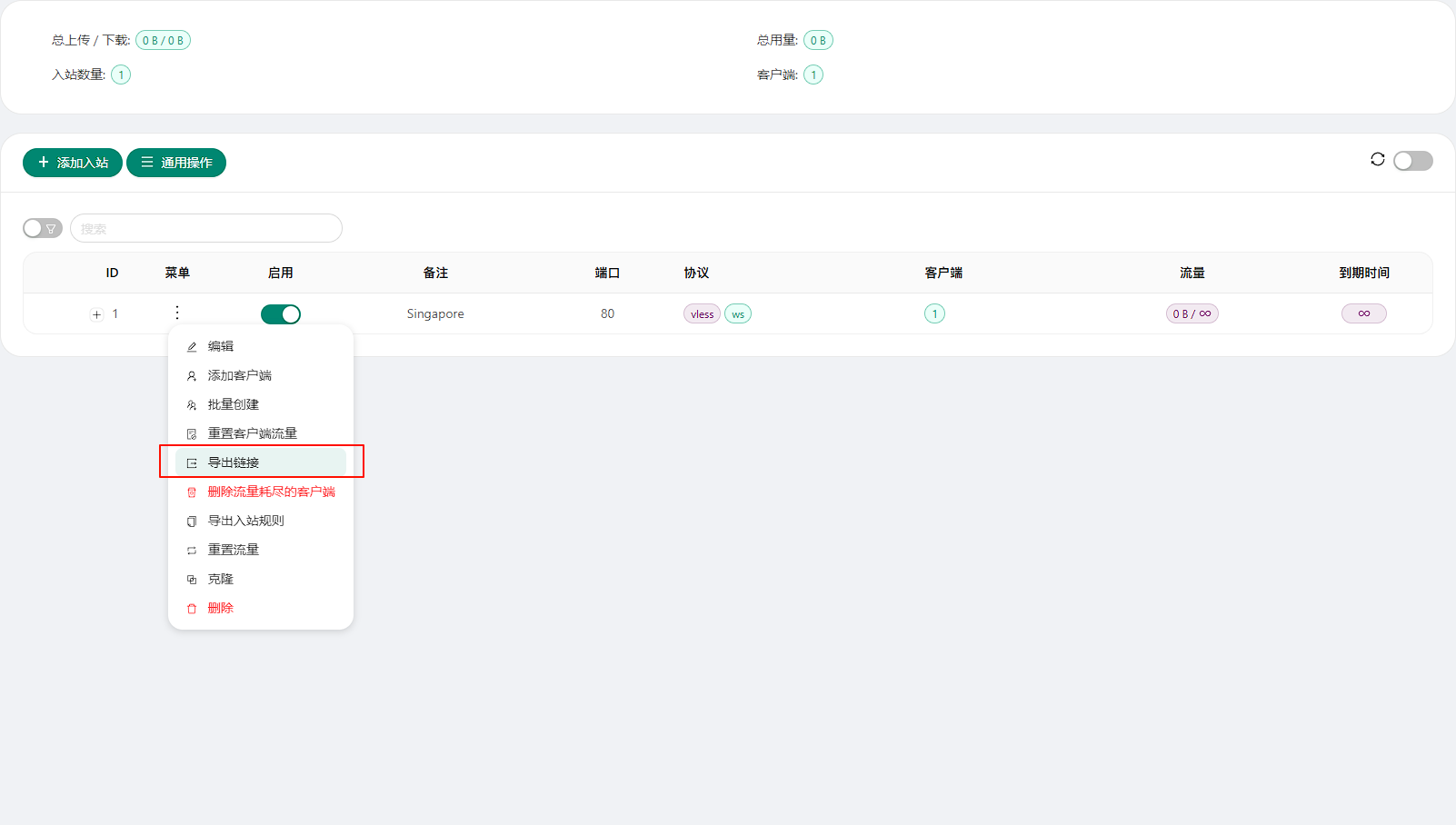
导出链接并复制到V2ray或者其他代理软件中(clash不可以)
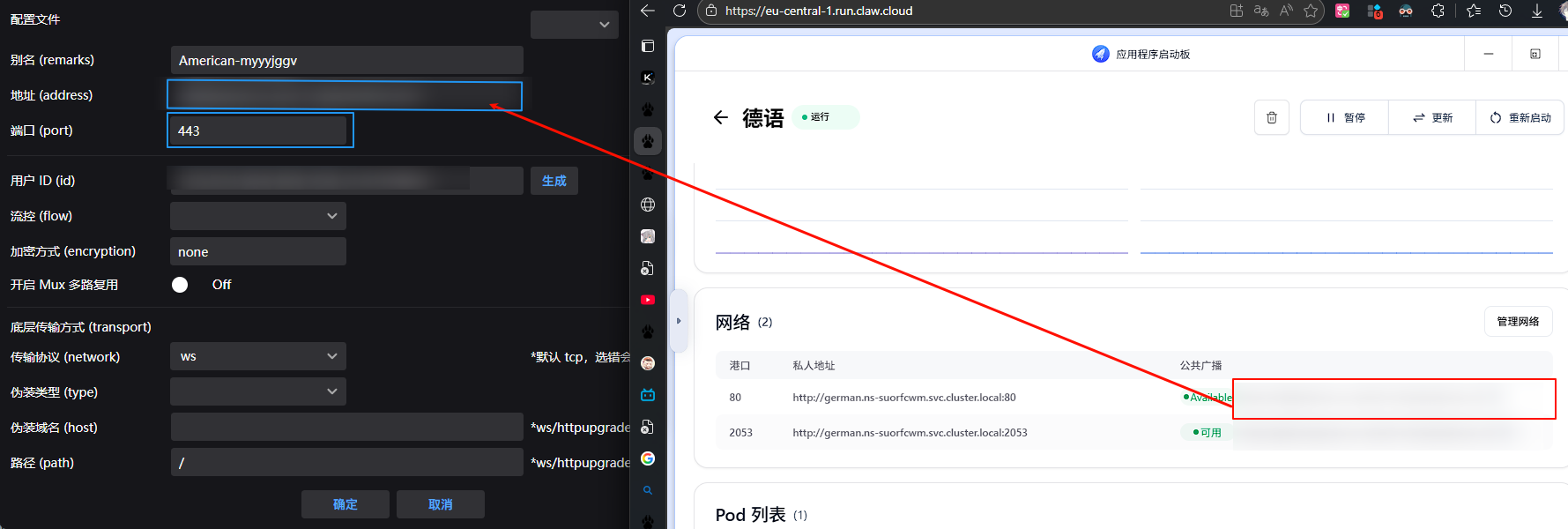
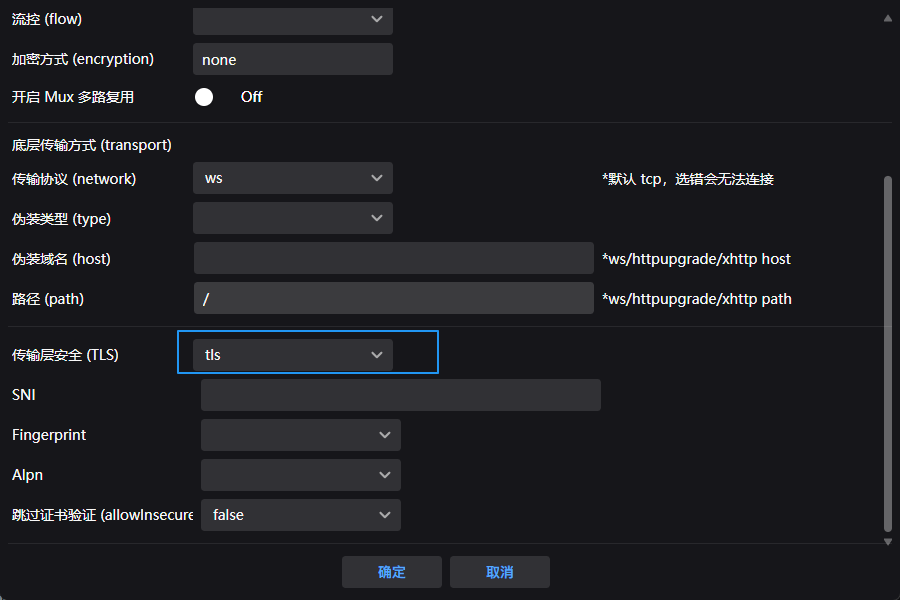
==注意导入后需要更改地址为vps的80端口的地址以及端口更改为443;传输层安全选择tls(https模式)==
大功告成,享受免费而又快速的vps吧
你问我vps为什么不叫VP*,当然是安全啦